

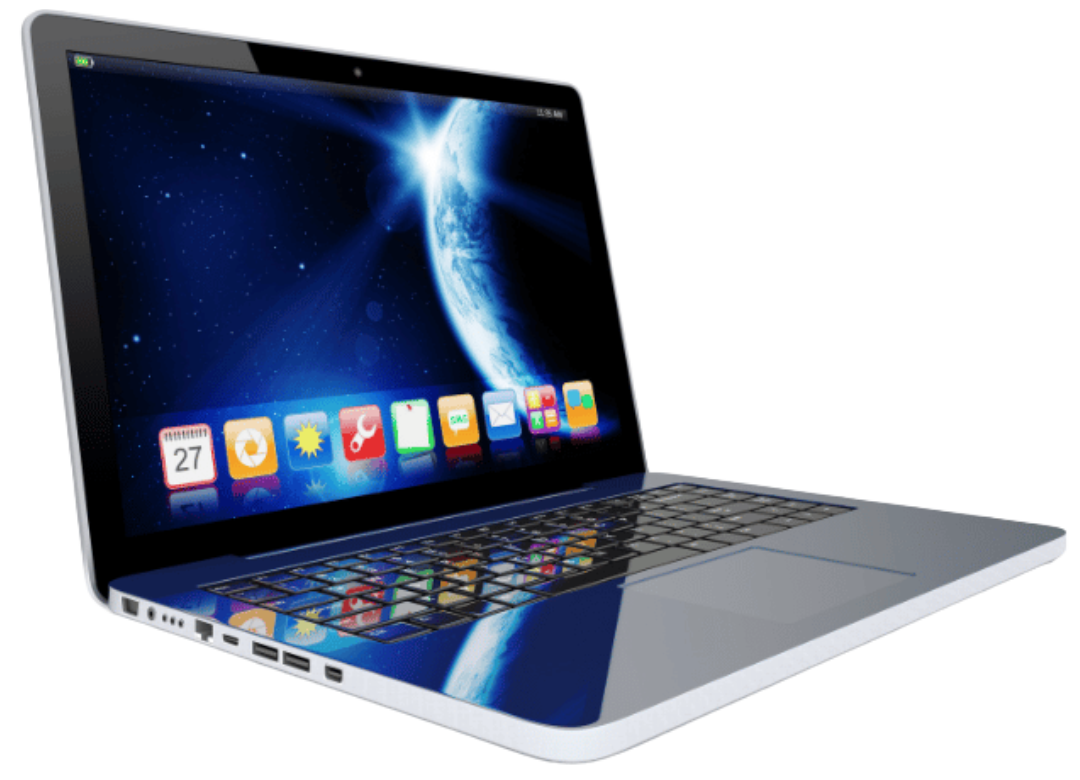


















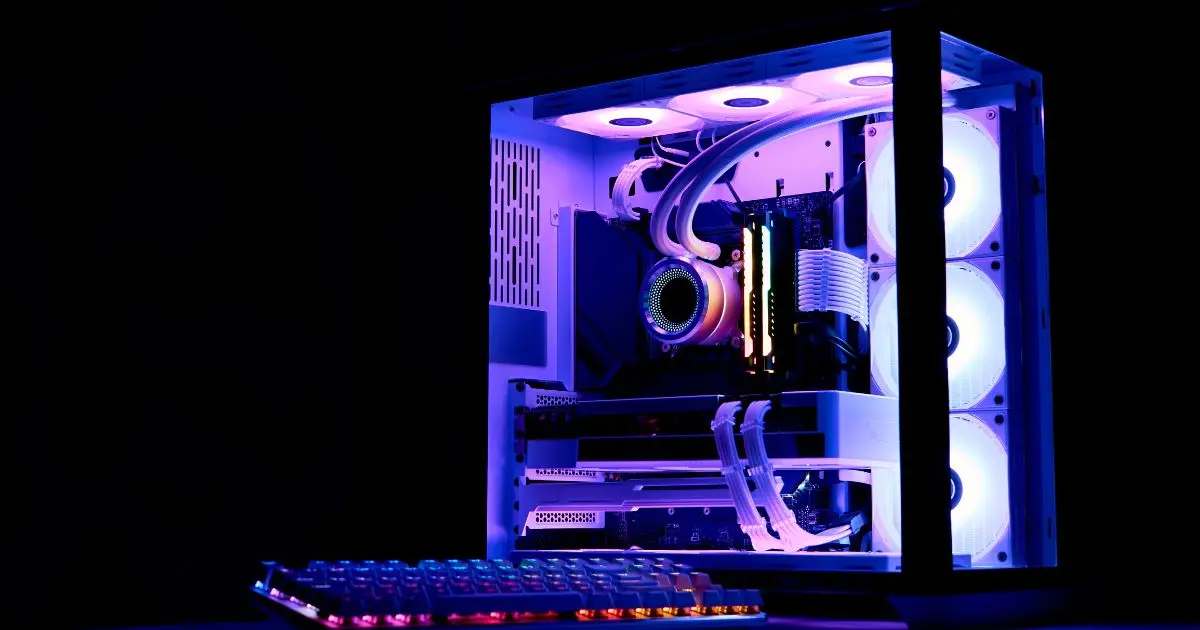
Armar tu propia PC personalizada ya no es solo para expertos. Hoy, cualquier persona puede construir un equipo a medida, optimizando rendimiento, presupuesto y diseño. Ya sea que busques una PC gamer poderosa, una estación de trabajo para diseño o un equipo de oficina eficiente, elegir bien cada componente es la clave.
Comienza a armar tu equipo ahora con la guía interactiva de DataImport y crea una computadora que se adapte 100 % a tus necesidades.
¿Por qué armar tu propia PC?
Comprar una PC lista puede parecer cómodo, pero construir tu equipo personalizado te da ventajas que ninguna máquina prearmada ofrece:
- Ahorro de dinero: eliges solo las piezas que realmente necesitas.
- Mejor rendimiento: seleccionas hardware compatible y optimizado.
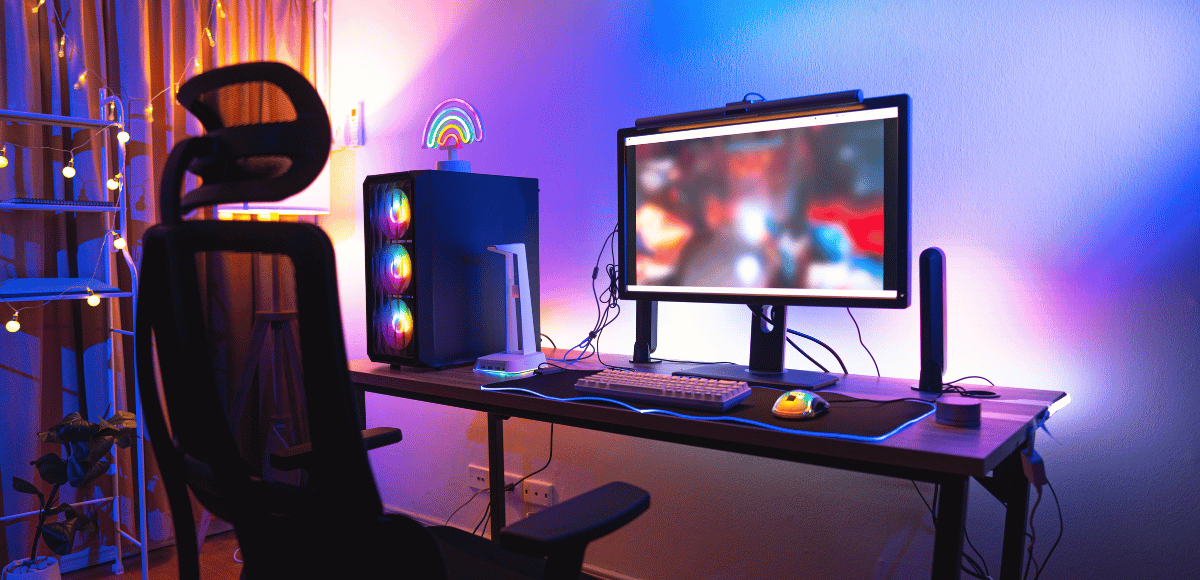
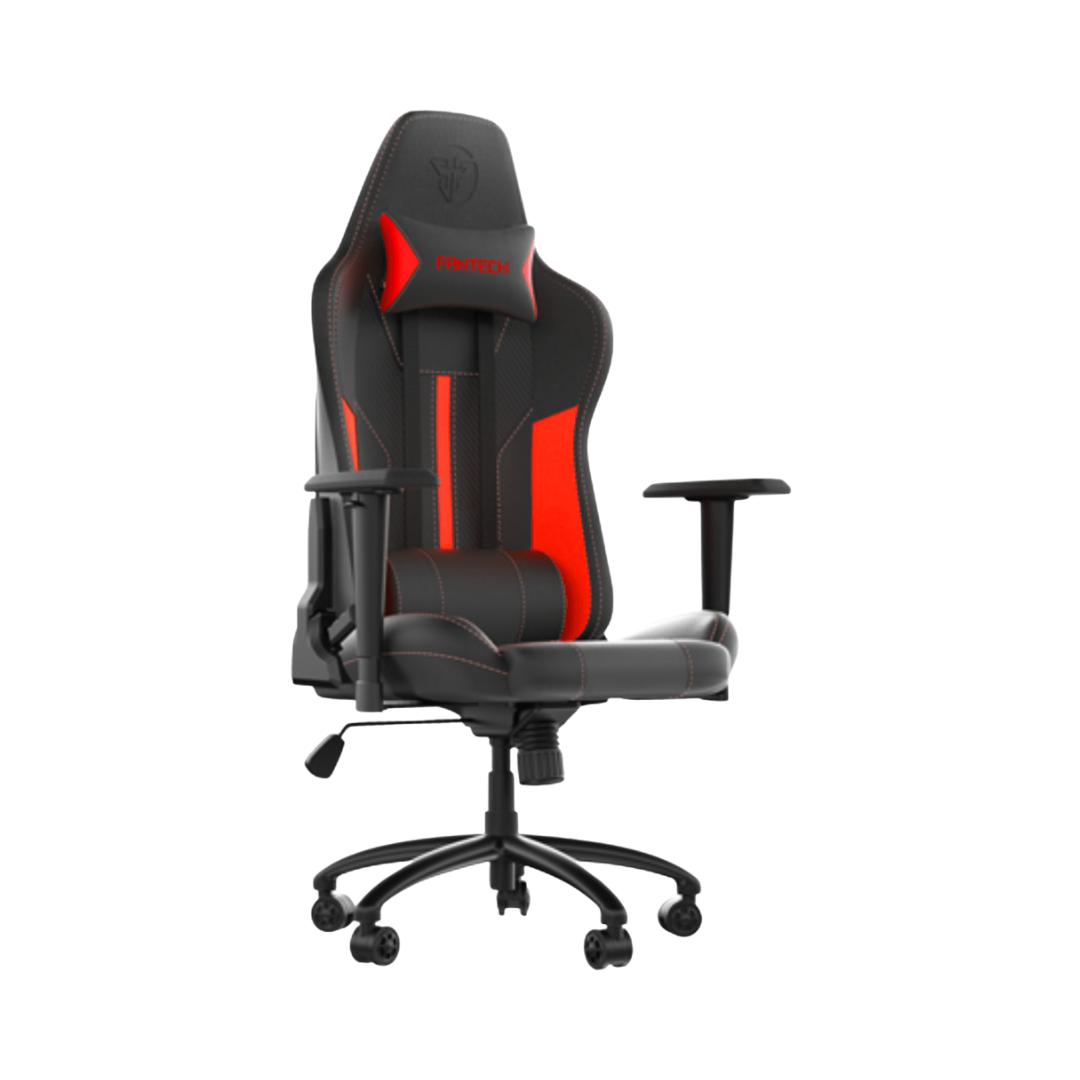
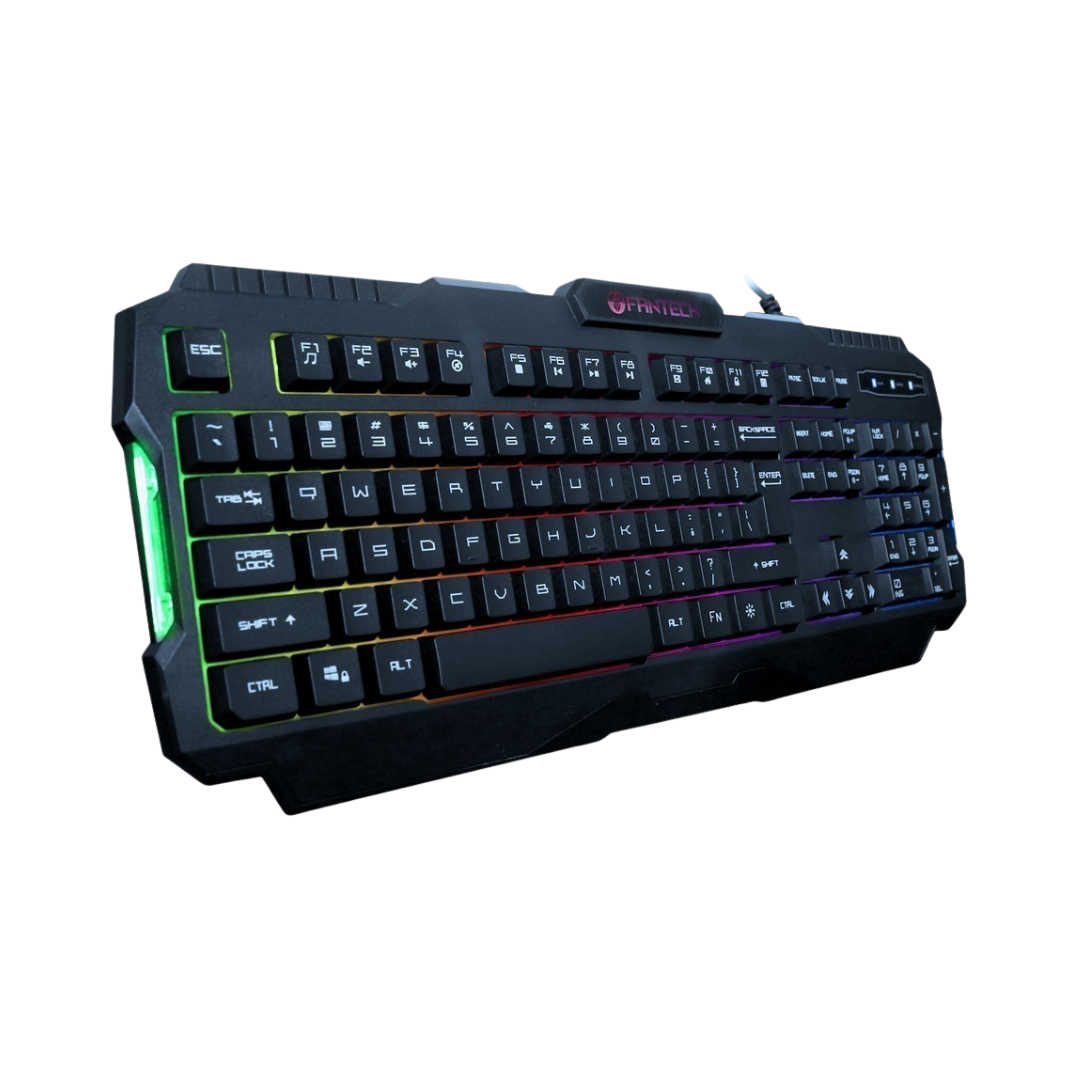
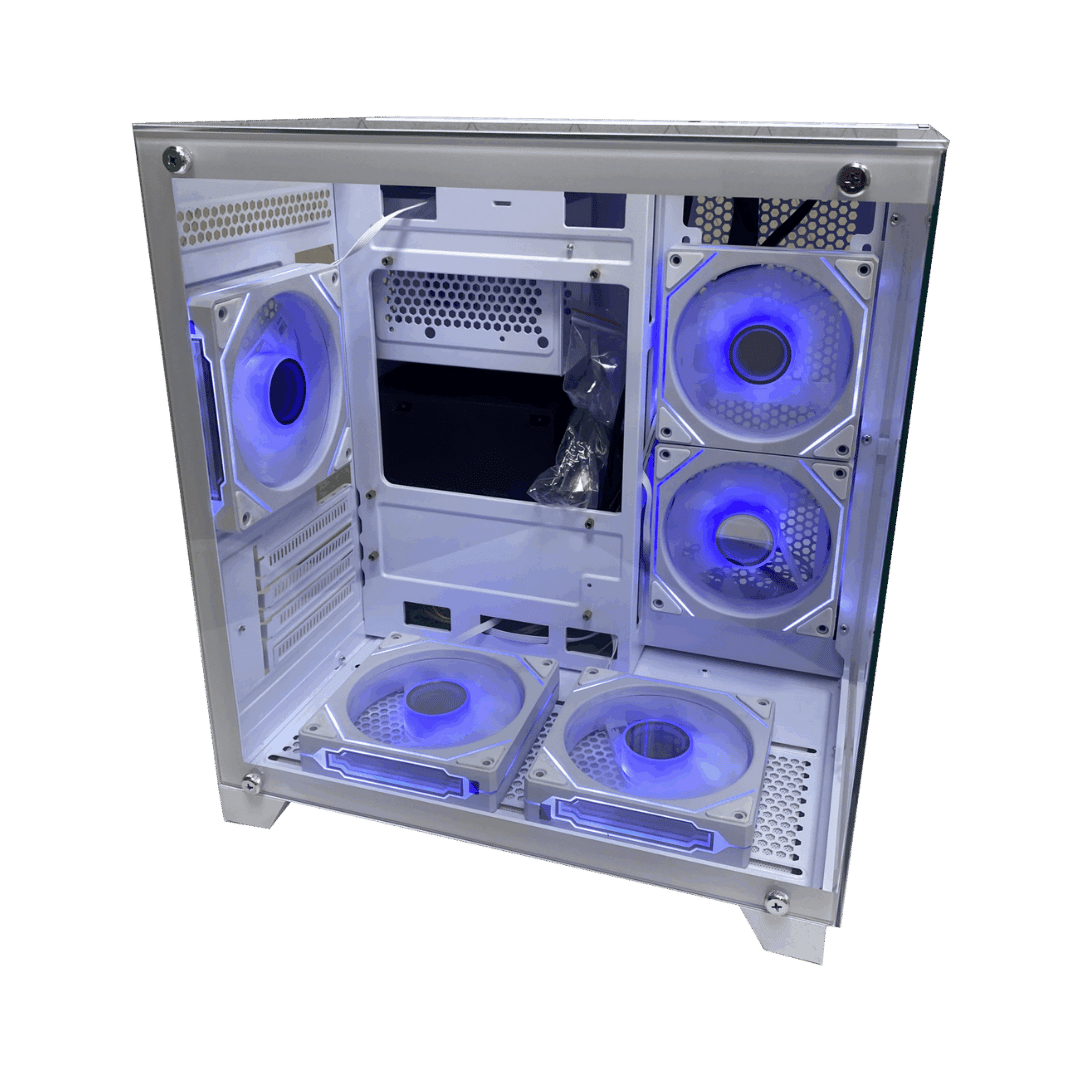
- Diseño personalizado: controlas estética, iluminación y gabinete.
- Actualizaciones fáciles: amplía tu equipo sin reemplazarlo por completo.
Según Tom’s Hardware, los equipos personalizados pueden rendir hasta un 25 % más que los preensamblados al mismo costo, siempre que la selección de componentes sea correcta.
Paso a paso: cómo armar una PC personalizada
1. Define el uso principal de tu computadora
Antes de comprar piezas, determina el propósito de tu equipo:
- Gaming: alto rendimiento gráfico y buena refrigeración.
- Diseño y edición: procesadores potentes y más memoria RAM.
- Oficina o estudio: componentes eficientes con bajo consumo.
2. Elige los componentes base
Cada parte cumple una función específica dentro del sistema. Estas son las piezas esenciales:
| Componente | Función principal |
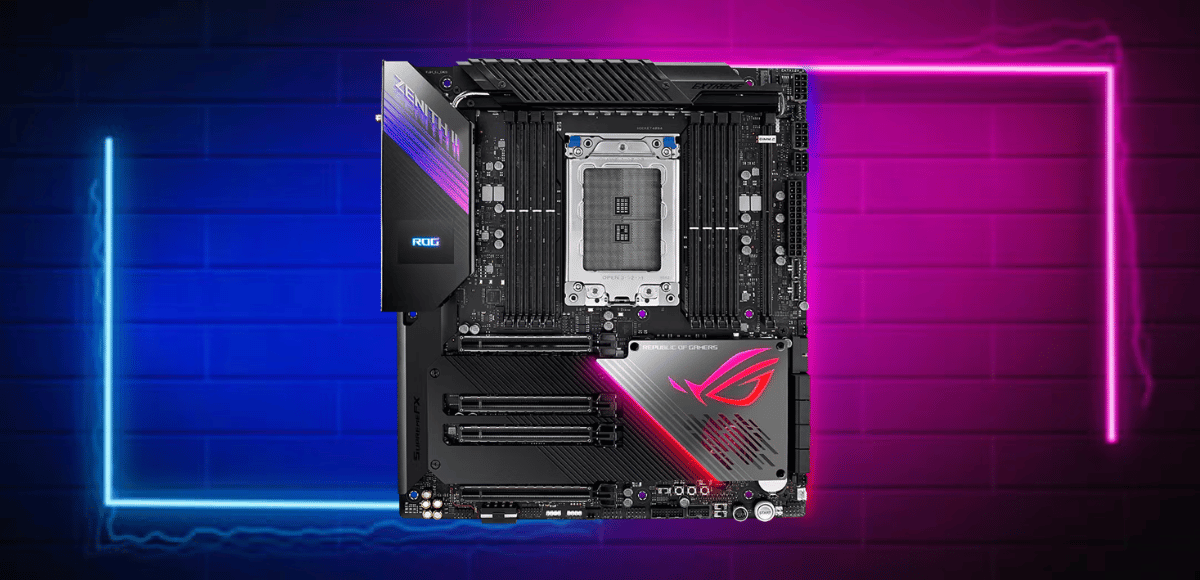
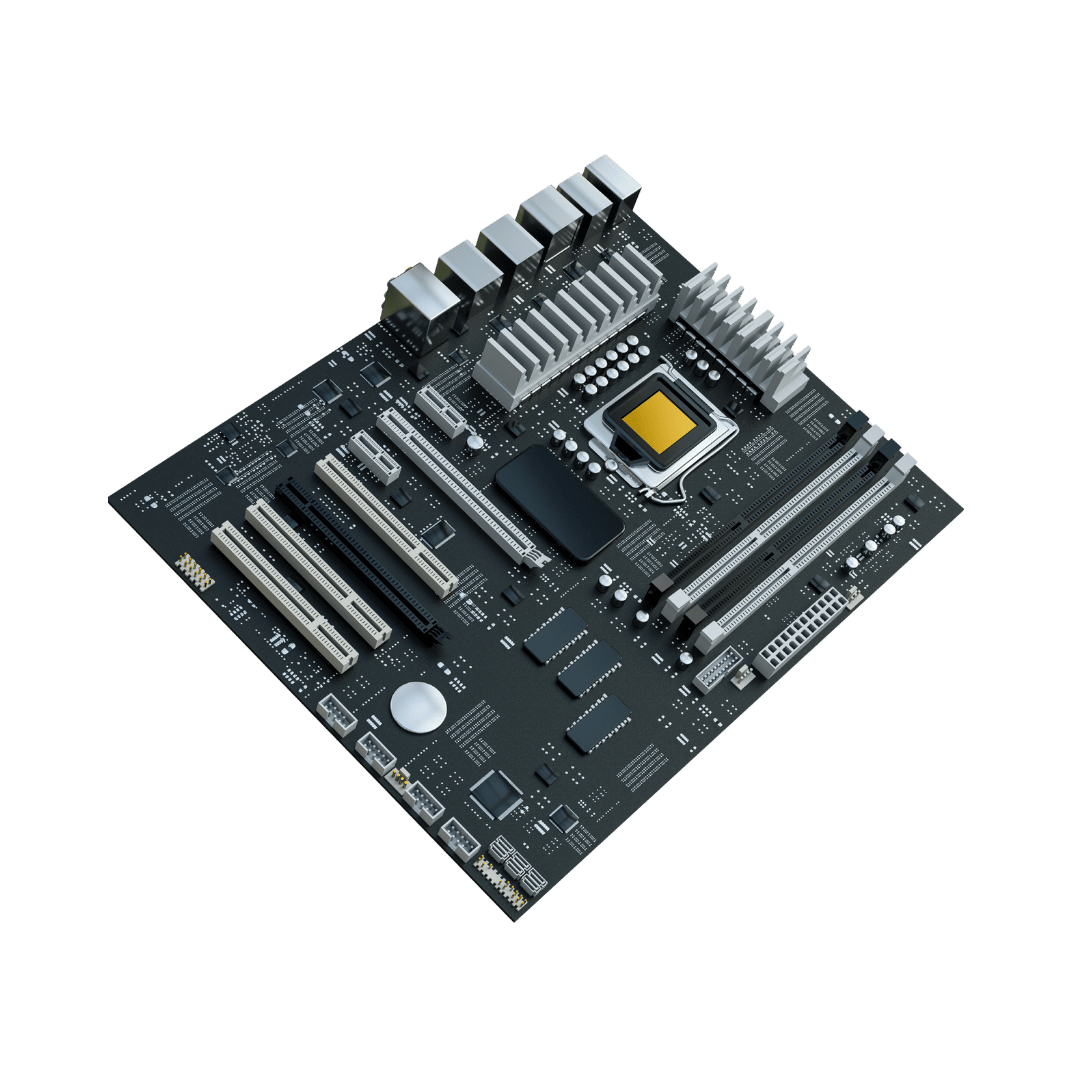
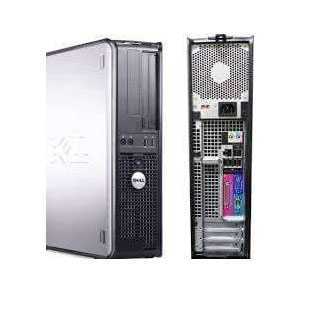
| Placa madre (Motherboard) | Conecta todos los componentes. |
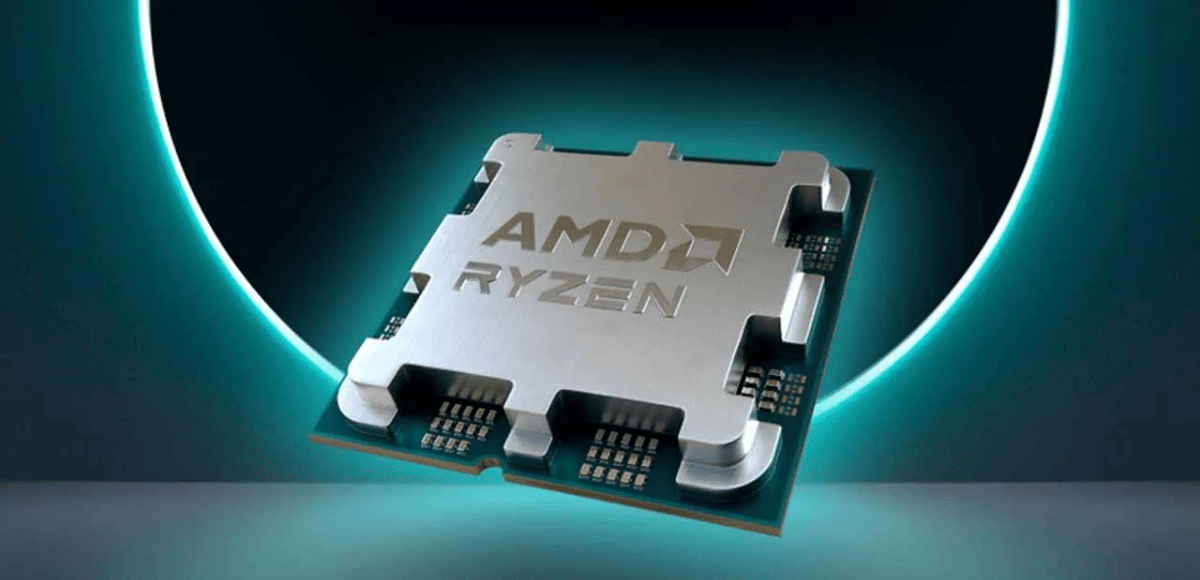
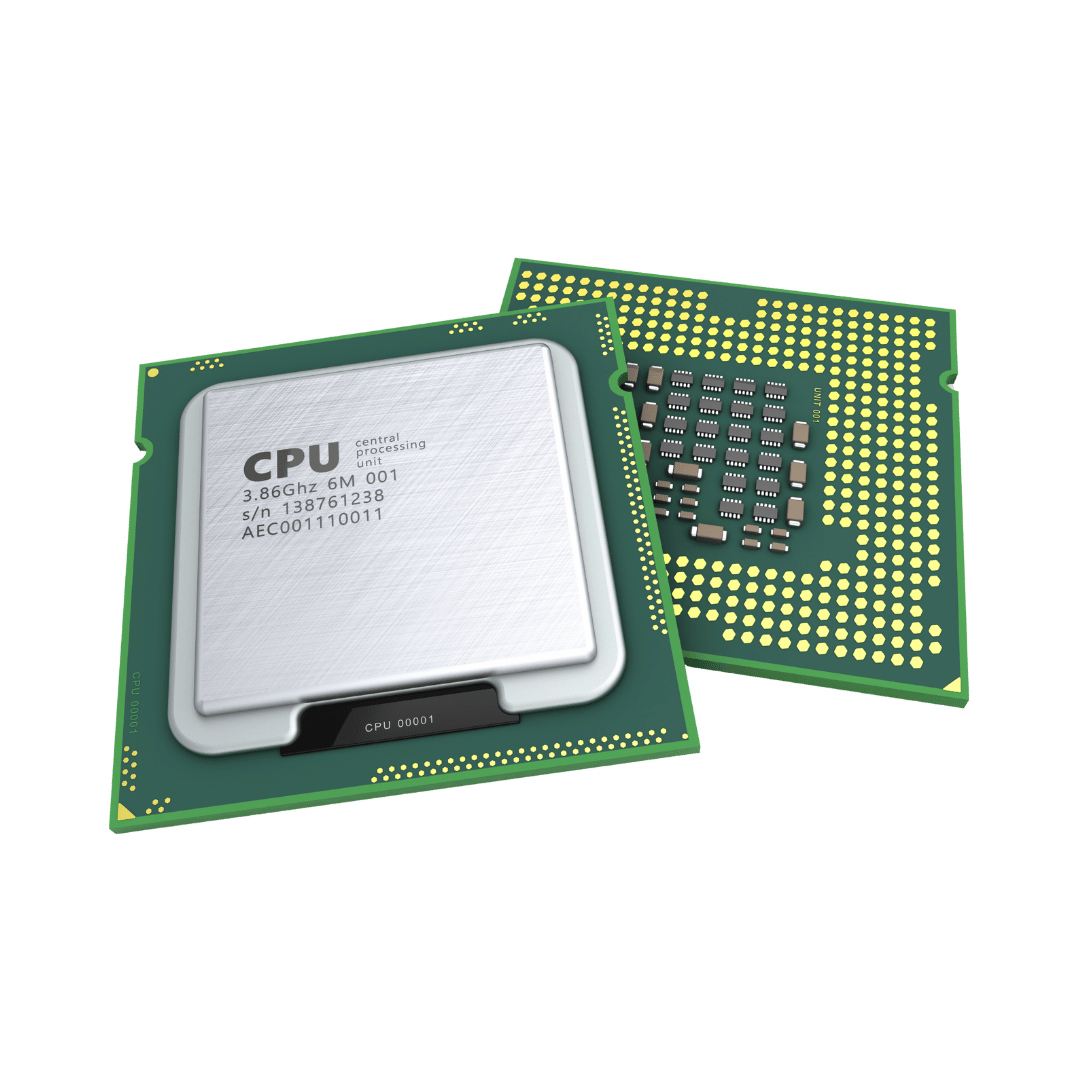
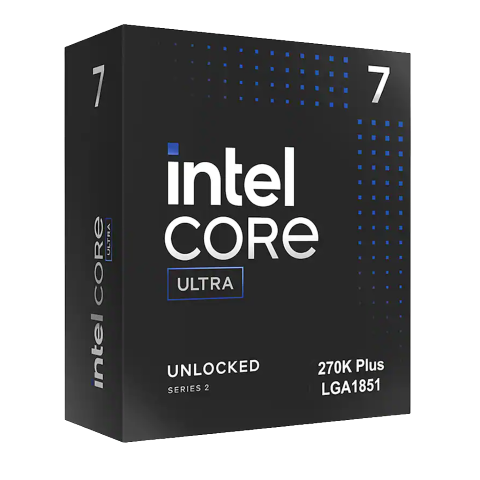
| Procesador (CPU) | El cerebro de la computadora. |
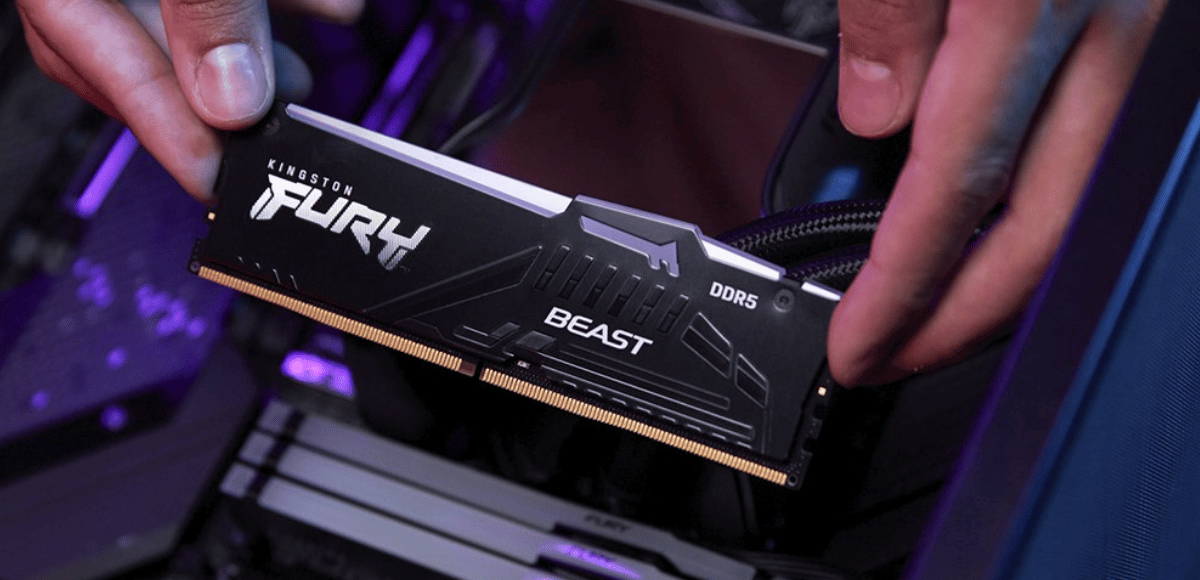
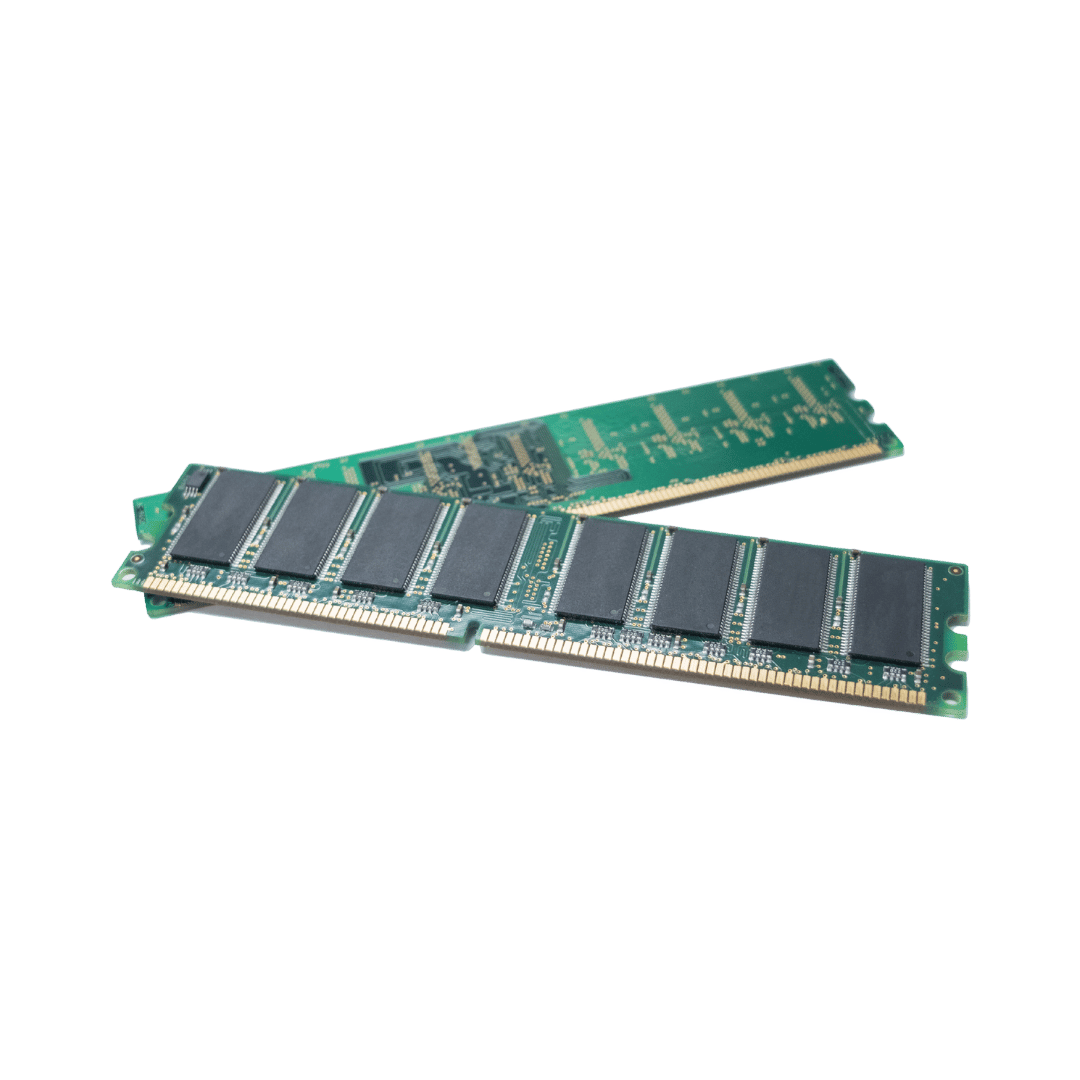
| Memoria RAM | Permite ejecutar múltiples tareas. |
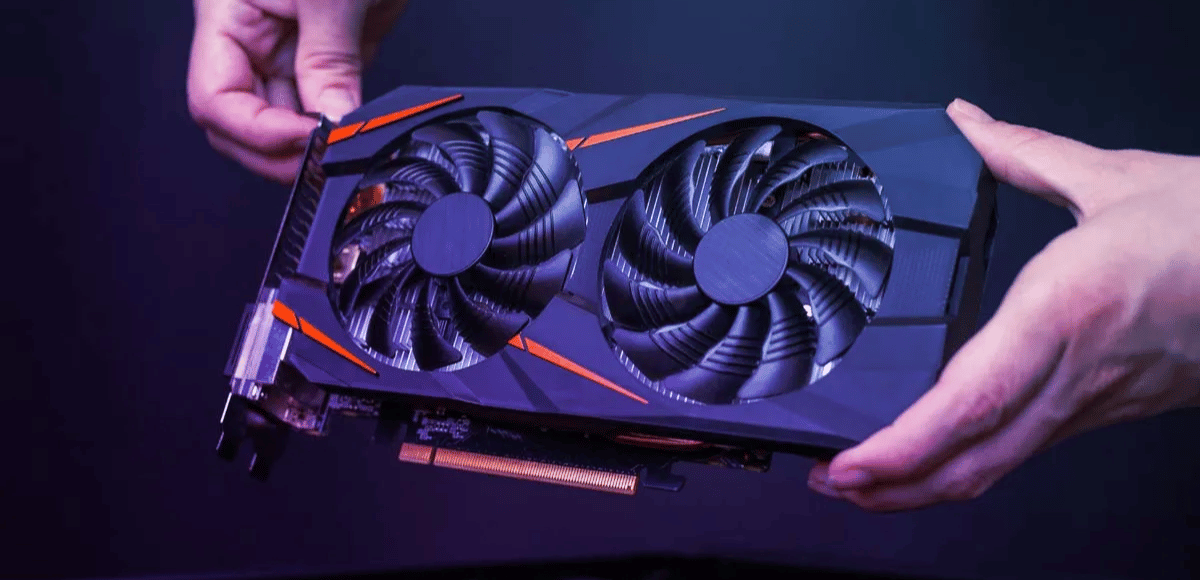
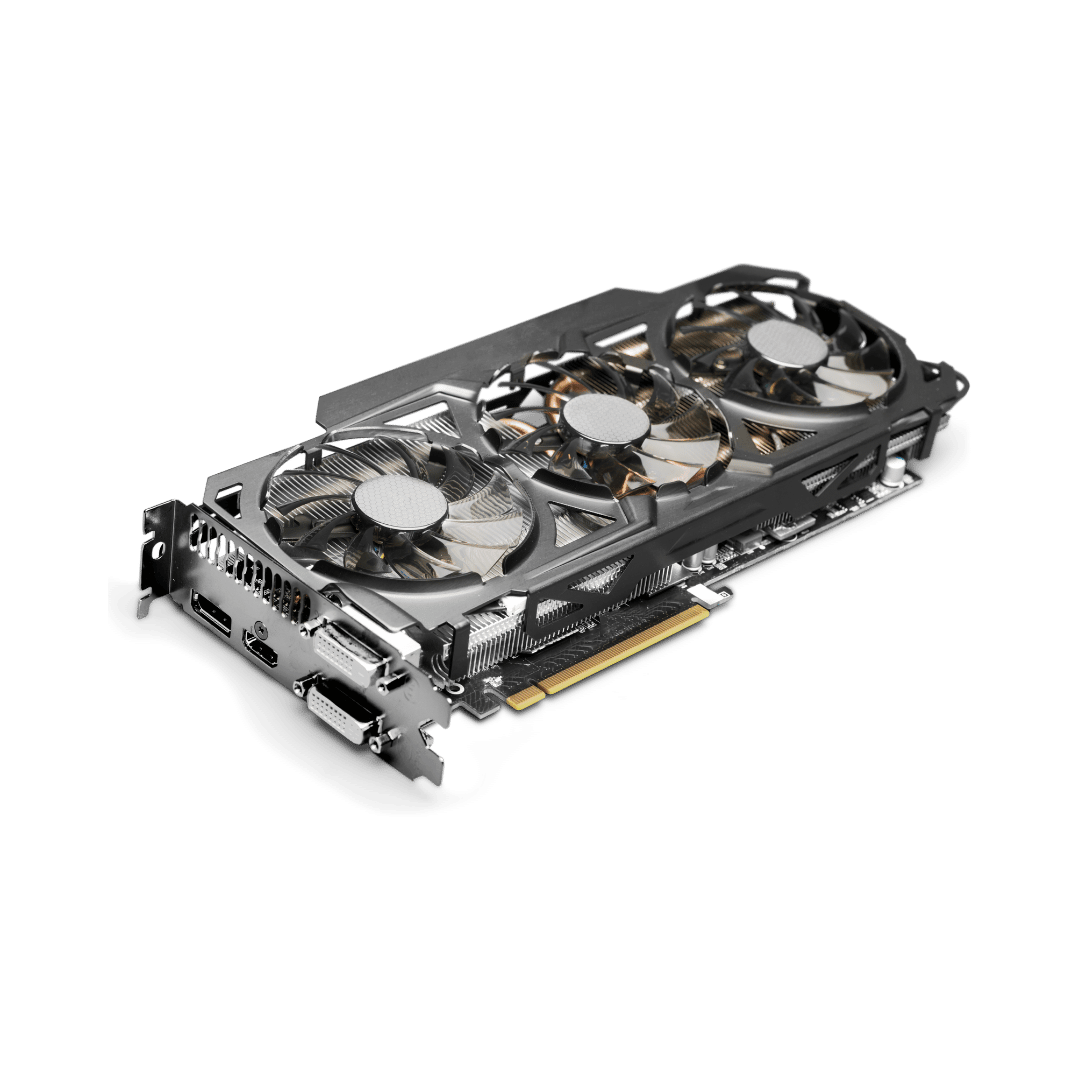
| Tarjeta gráfica (GPU) | Procesa gráficos y juegos. |
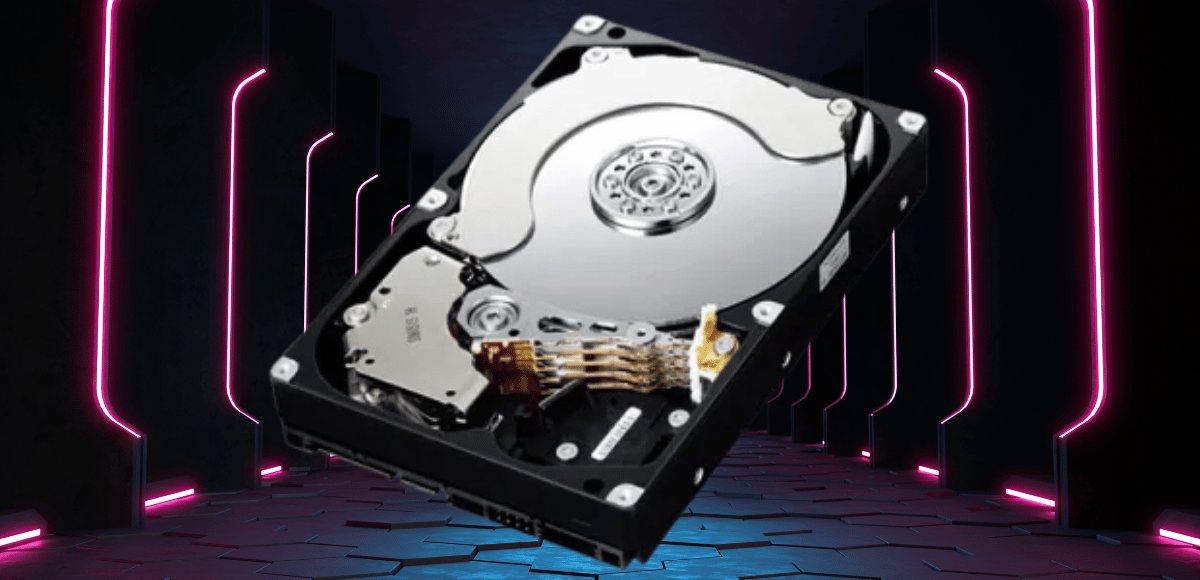
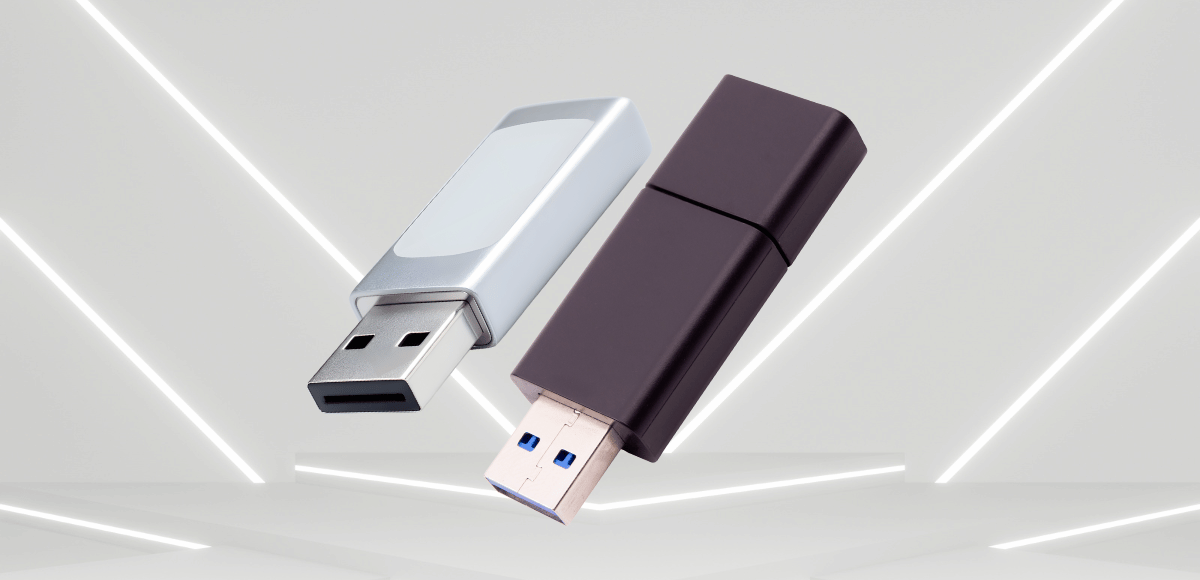
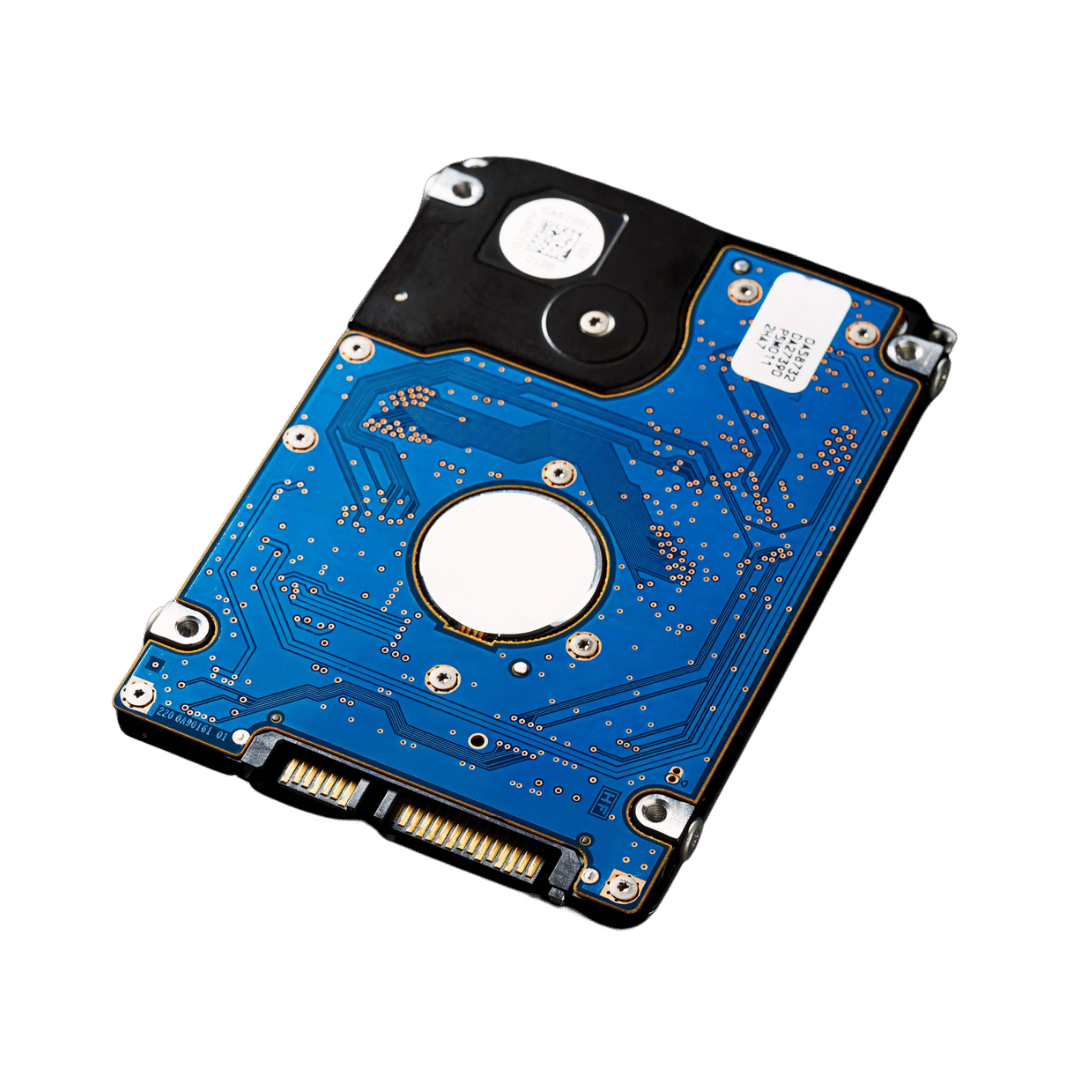
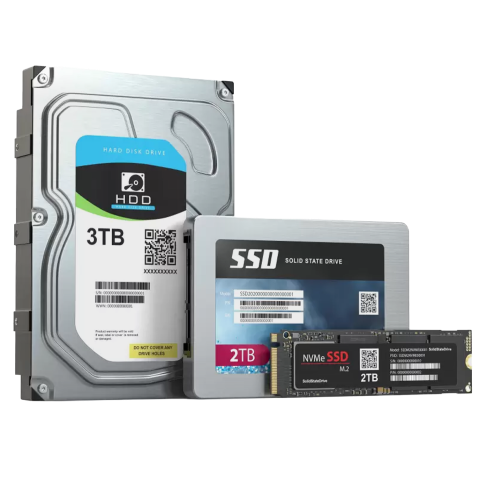
| Almacenamiento (SSD/HDD) | Guarda tus archivos y sistema operativo. |
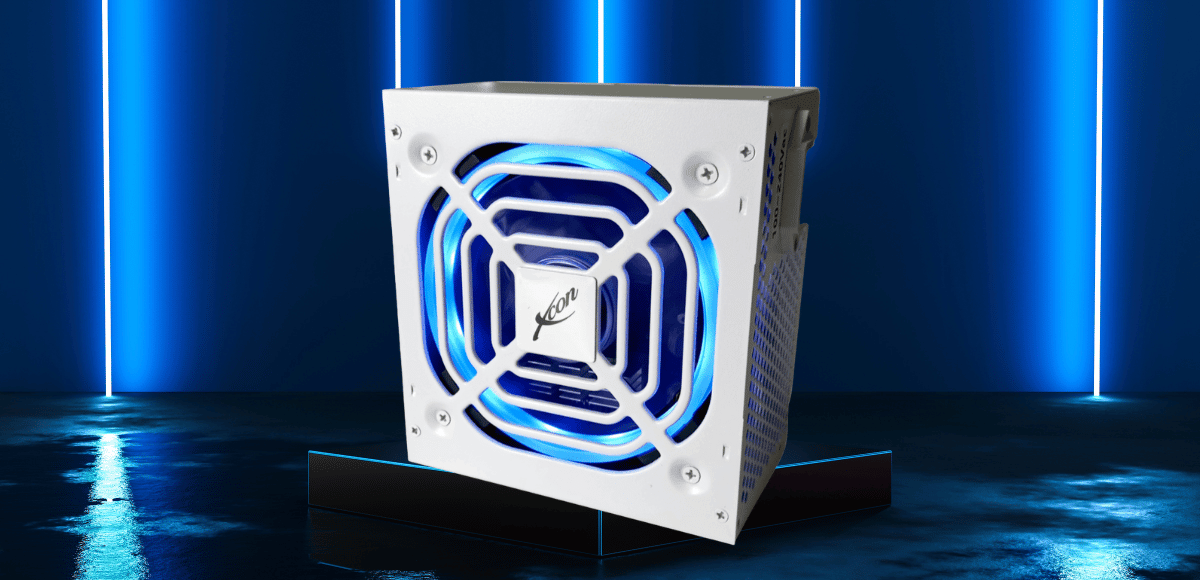
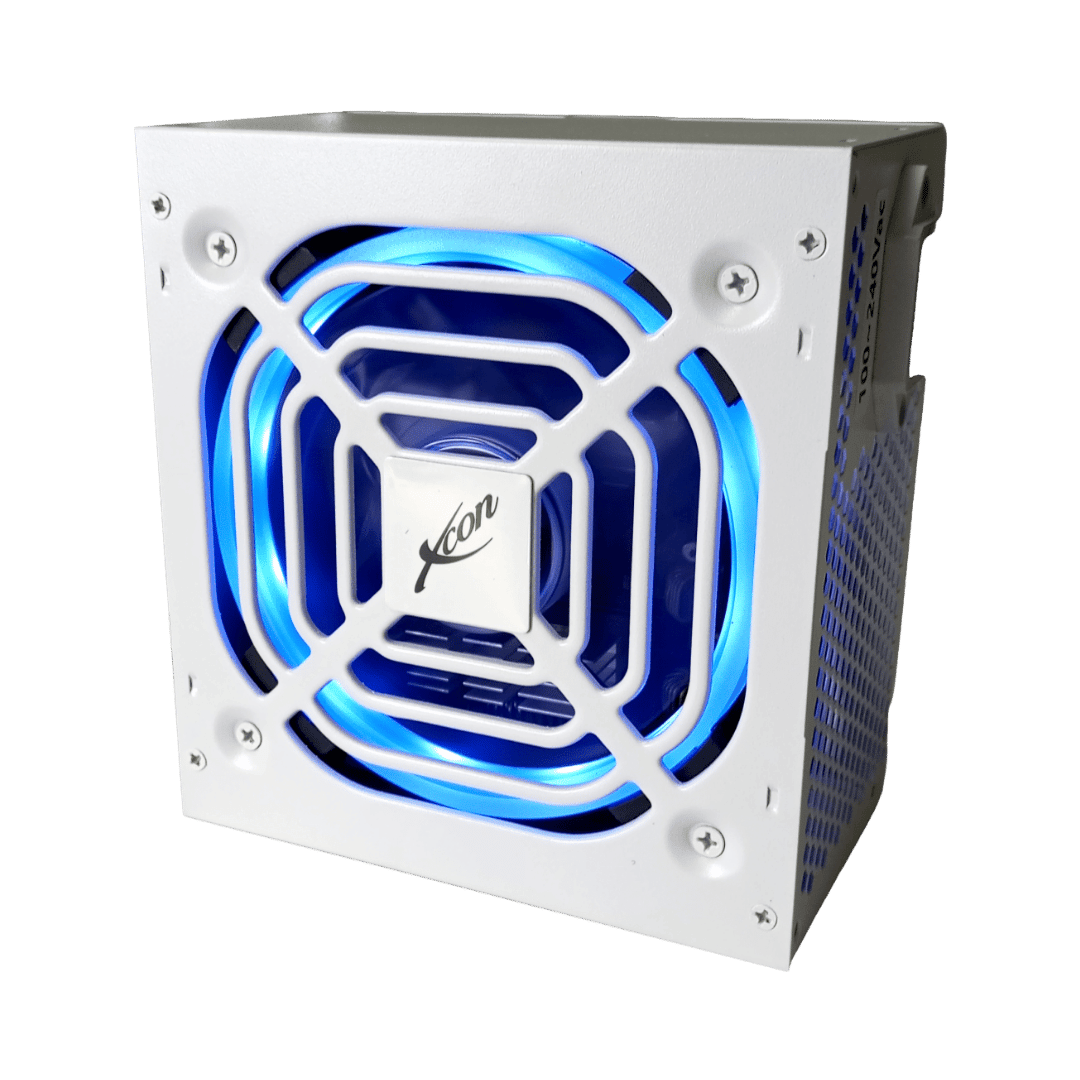
| Fuente de poder (PSU) | Proporciona energía a todos los componentes. |
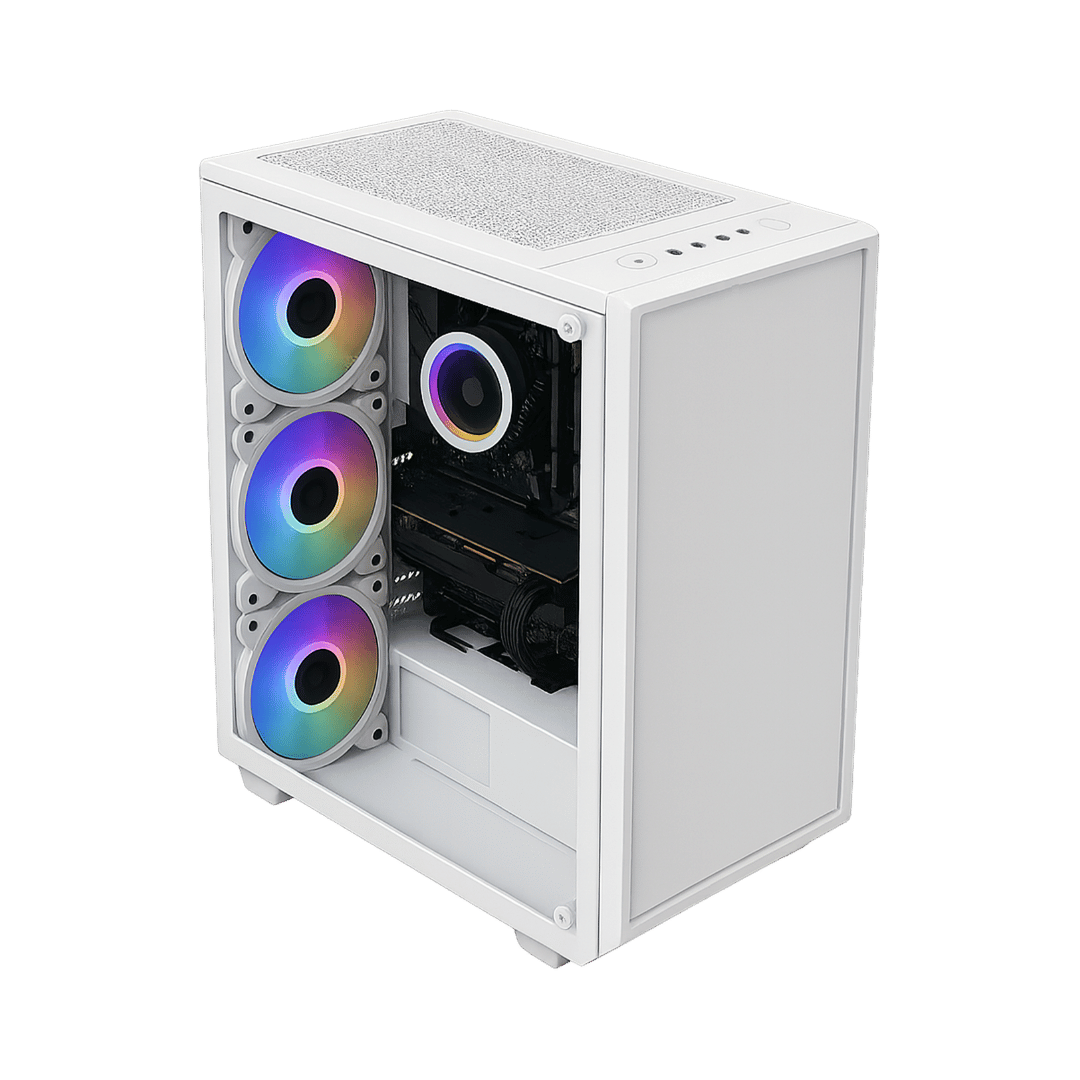
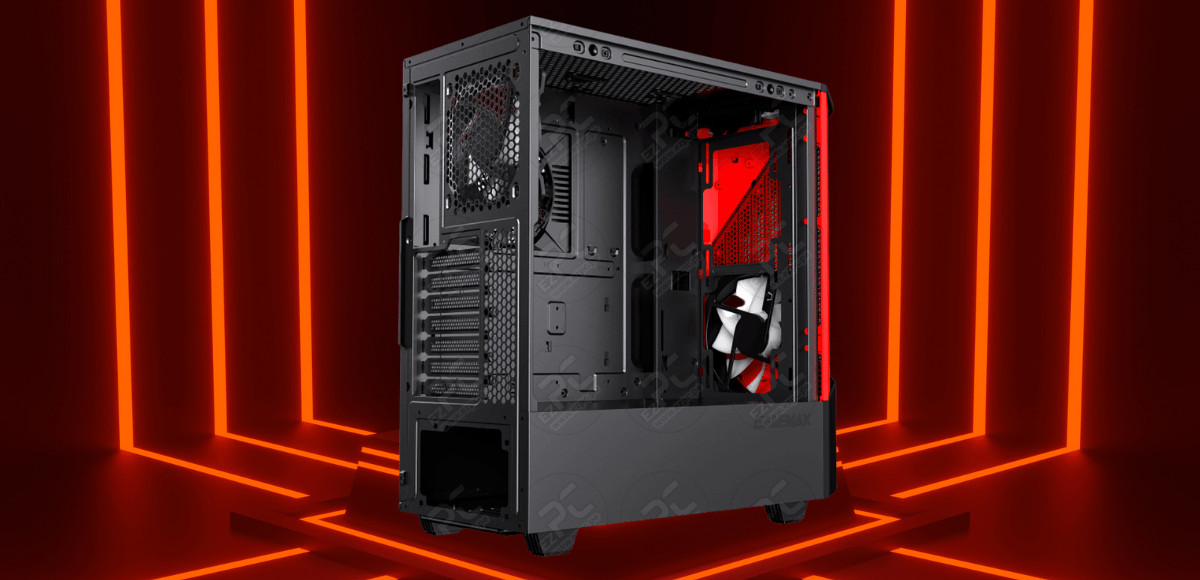
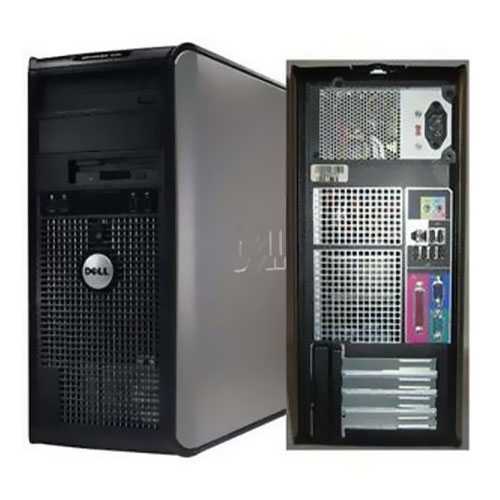
| Gabinete | Protege y organiza las piezas internas. |
Consejo: asegúrate de que la motherboard, CPU y RAM sean totalmente compatibles. Si no estás seguro, el configurador de DataImport te guía automáticamente.
3. Ensambla paso a paso
Armar una PC no es tan complicado si sigues el orden correcto:
- Instala el procesador en la motherboard.
- Coloca la RAM y conecta el almacenamiento.
- Monta la placa dentro del gabinete.
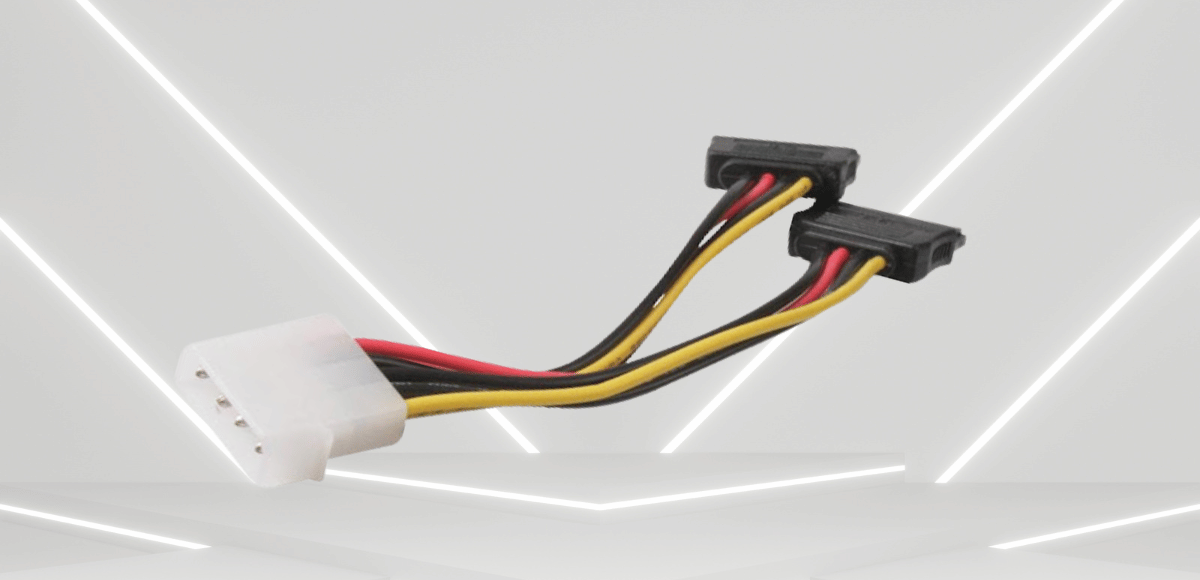
- Conecta la fuente de poder y el cableado.
- Instala la tarjeta gráfica (si aplica).
- Cierra el gabinete y realiza las pruebas iniciales.
Si nunca lo has hecho, usa guías visuales o tutoriales en video de fuentes confiables como PCPartPicker, que muestran paso a paso el proceso completo de montaje.

Componentes recomendados para 2026
| Tipo de usuario | Procesador | RAM | GPU | Almacenamiento |
| Oficina/estudio | Intel i3 / Ryzen 3 | 8 GB | Integrada | SSD 512 GB |
| Creativos | Intel i5 / Ryzen 5 | 16 GB | RTX 3060 | SSD 1 TB |
| Gamer avanzado | Intel i7 / Ryzen 7 | 32 GB | RTX 4070 o superior | SSD NVMe 1 TB |
| Profesional | Intel i9 / Ryzen 9 | 64 GB | RTX 4080 / Workstation | SSD + HDD mixto |
Consejos para obtener el mejor rendimiento
- Invierte más en el procesador y la GPU. Son los que más afectan el desempeño.
- No descuides la fuente de poder. Una PSU de calidad evita daños.
- Opta por SSD NVMe. Aceleran la carga del sistema y los juegos.
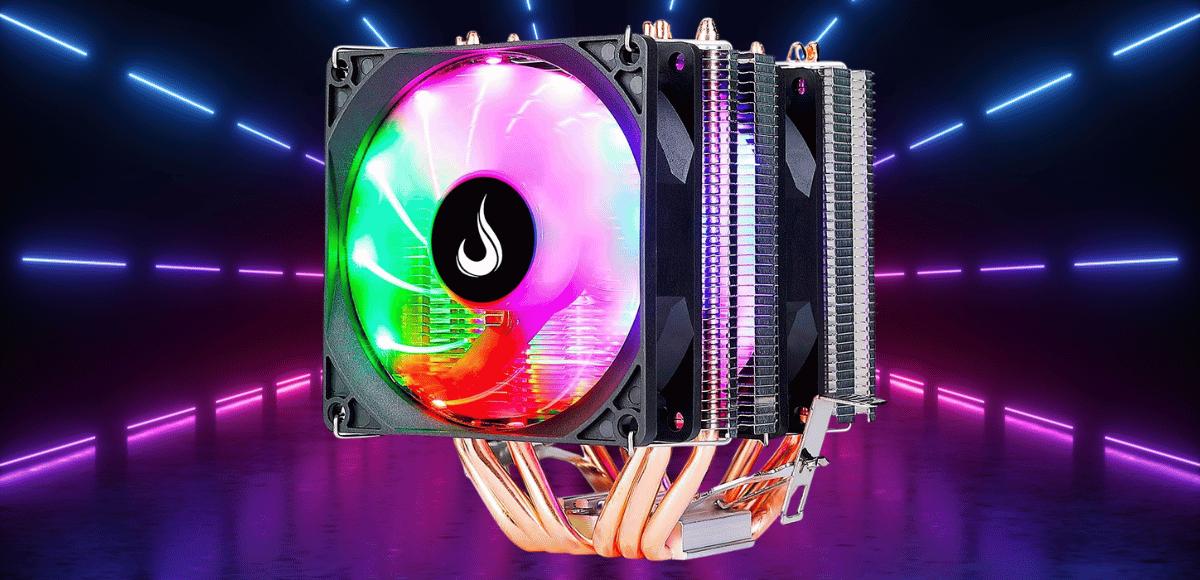
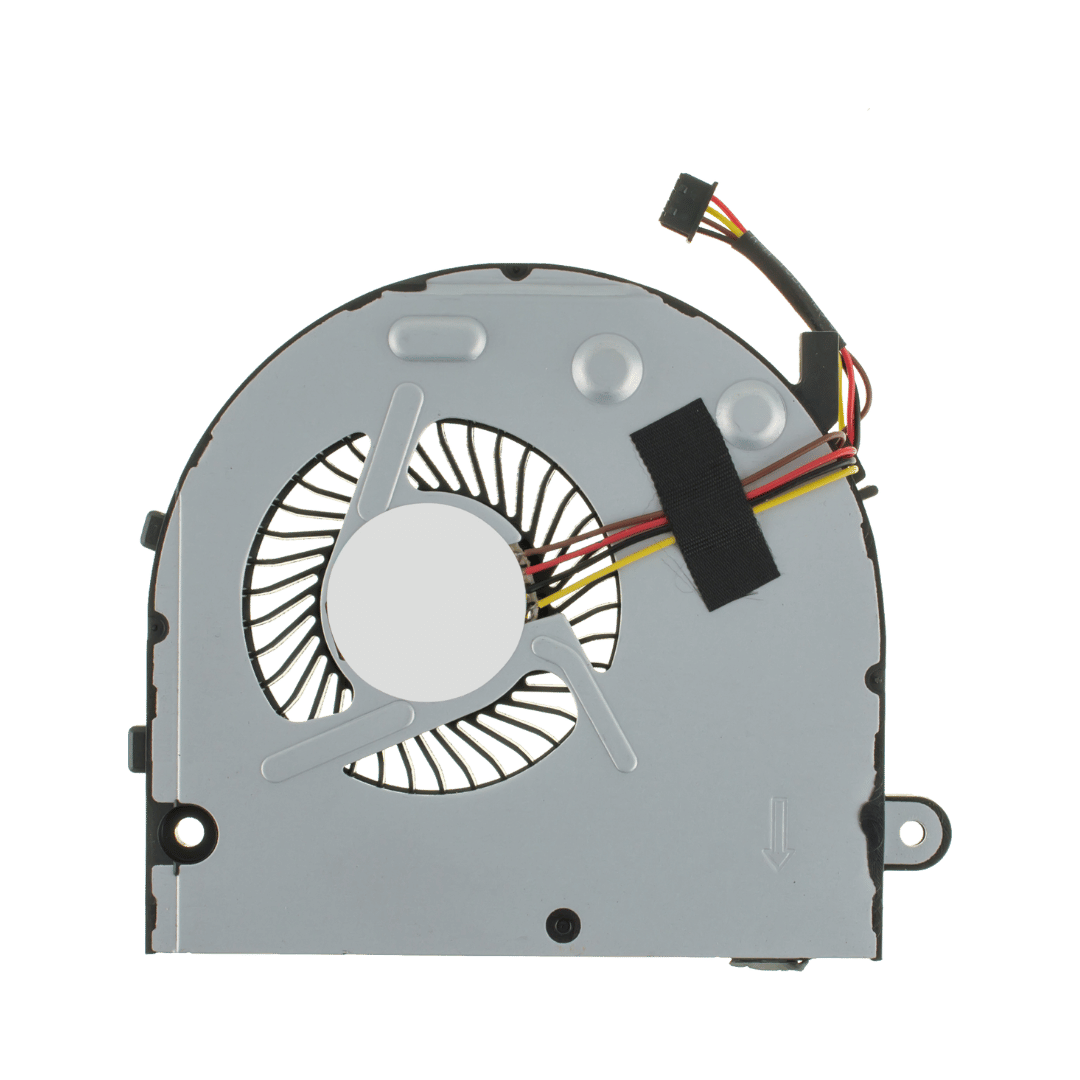
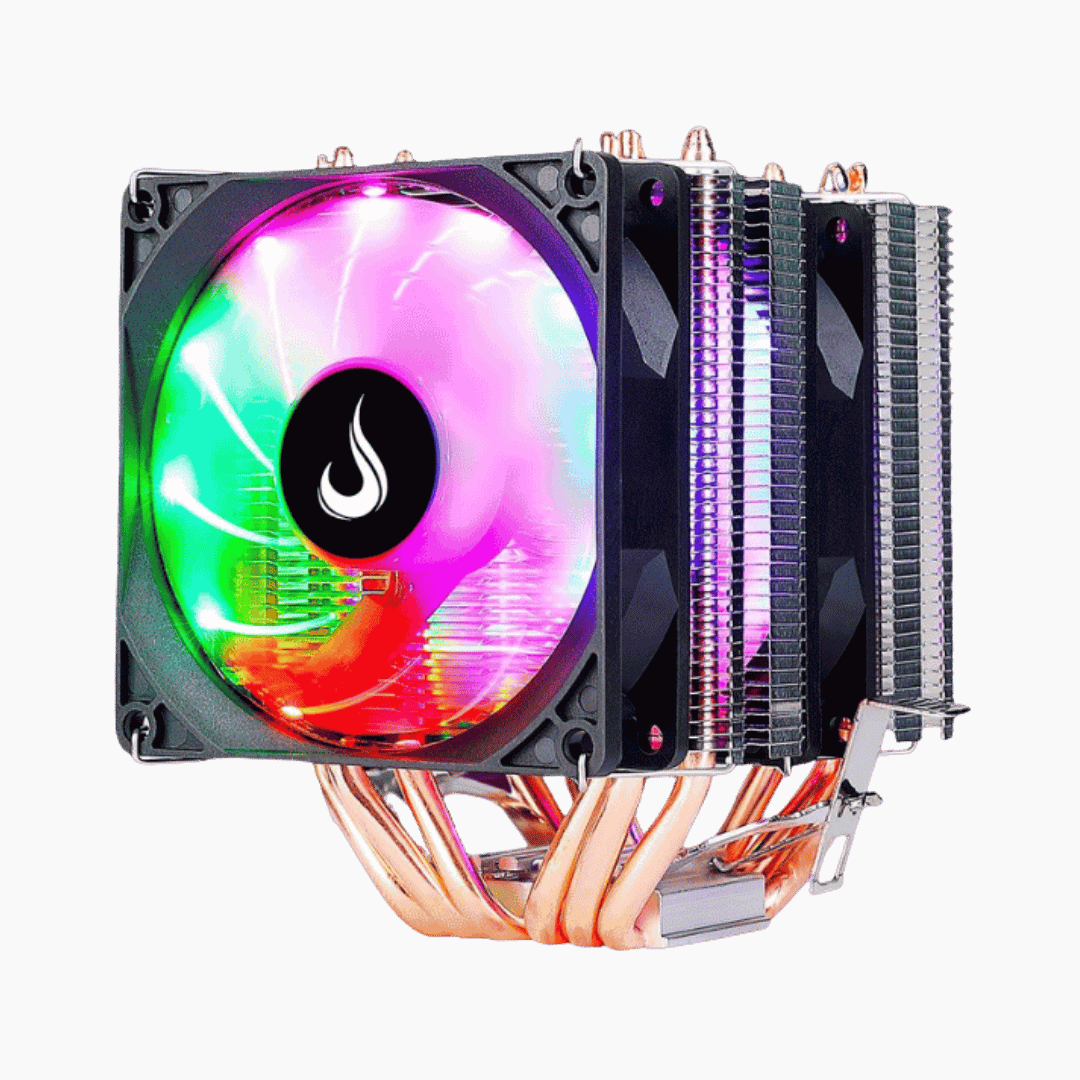
- Usa buena ventilación. Evita el sobrecalentamiento y prolonga la vida útil del equipo.
- Actualiza drivers y BIOS. Mantén el software del sistema al día.
Errores comunes al armar una PC
- No revisar compatibilidad entre CPU y placa madre.
- No conectar correctamente los cables de energía.
- Usar pasta térmica en exceso.
- No fijar los ventiladores en la dirección adecuada.
- Ignorar la capacidad real de la fuente de poder.
Armar una computadora es una mezcla de precisión y paciencia. Si prefieres una experiencia guiada, usa el configurador inteligente de DataImport para evitar incompatibilidades y asegurar un armado perfecto.
Preguntas frecuentes sobre cómo armar una PC
Debes considerar el uso principal, la compatibilidad de componentes, el presupuesto y la calidad de la fuente de poder. Un error en cualquiera de estos puede afectar el rendimiento o incluso dañar el equipo.
Lo ideal es montar la placa madre fuera del gabinete primero, instalar CPU, RAM y refrigeración, y luego colocarla dentro del gabinete. Después, conecta la fuente, la GPU y el almacenamiento antes de cerrar.
CPU (procesador)
Memoria RAM
Disco de almacenamiento (SSD o HDD)
Placa madre
Estos componentes son esenciales para que el sistema funcione correctamente.
Para gaming moderno, el estándar actual es 16 GB de RAM.
Si juegas títulos exigentes o haces streaming, se recomiendan 32 GB para un rendimiento fluido.
Conclusión
Armar tu PC personalizada no solo es una experiencia divertida, sino también una inversión inteligente. Te permite crear un equipo con más potencia, mejor rendimiento y diseño propio.
Confía en DataImport, el referente tecnológico en República Dominicana, para guiarte paso a paso.
Empieza a armar tu PC ahora y lleva tu experiencia al siguiente nivel.
Fuentes externas
- Intel — Cómo armar una PC de gaming paso a paso: https://www.intel.la/content/www/xl/es/gaming/resources/how-to-build-a-gaming-pc.html
- Tom’s Hardware — How to Build a PC (2025): https://www.tomshardware.com/how-to/build-a-pc
- PCPartPicker — Build Guides: https://pcpartpicker.com/guide/
- Kingston — NVMe contra SATA, ¿cuál es la diferencia?: https://www.kingston.com/es/blog/pc-performance/nvme-vs-sata
- Kingston — ¿Cuánta memoria necesitas para el gaming?: https://www.kingston.com/es/blog/gaming/how-much-memory-for-gaming
- Corsair — Cómo elegir una fuente de alimentación (PSU): https://www.corsair.com/es/es/s/psu-family-choosing-a-psu


