















Cómo elegir un monitor: guía por uso, tamaño y resolución
Elegir un monitor se reduce a tres decisiones: el uso principal, el tamaño en pulgadas y la resolución. Para oficina y estudio, un panel IPS de 24 a 27 pulgadas con resolución Full HD o QHD cubre casi todo. Para diseño manda la fidelidad de color; para gaming, la frecuencia de refresco.
Lo que debes definir antes de comparar precios
La mayoría de las malas compras empiezan por el orden equivocado: primero se mira el precio, después las especificaciones y al final para qué se va a usar el equipo. Invierte esa secuencia.
Antes de abrir una sola ficha de producto, ten claras cuatro cosas:
- Uso dominante: ofimática, estudio, diseño gráfico, edición de video o gaming. Si son dos, elige el más exigente.
- Espacio real del escritorio: mide la profundidad en centímetros. Este dato descarta tamaños completos.
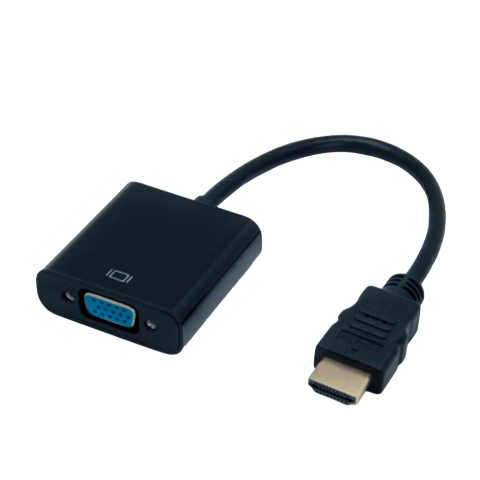
- Salidas de video de tu equipo: HDMI, DisplayPort o USB-C. Un monitor QHD conectado por un puerto que no lo soporta funciona por debajo de su capacidad.
- Horas diarias frente a la pantalla: define cuánto invertir en ergonomía y en calidad de panel.
Con esos cuatro datos, la comparación deja de ser una lista de números y pasa a ser una decisión concreta.
Los 5 pasos para elegir tu monitor
Paso 1: Define el uso y traduce a especificación
Cada uso tiene una especificación que no es negociable y varias que son opcionales.
En ofimática, lo no negociable es el tamaño de texto legible sin acercarse. En diseño, la cobertura de color. En gaming competitivo, la frecuencia de refresco. Todo lo demás se ajusta al presupuesto. Si aún no tienes claro cómo se relacionan panel, resolución y frecuencia, conviene repasar primero qué es un monitor y cómo funciona.
El error clásico es comprar especificaciones de gaming para trabajar en hojas de cálculo. Pagas por 240 Hz que Excel nunca va a usar.
Paso 2: Elige el tamaño según la distancia disponible
Aquí es donde el escritorio decide, no el gusto.
La Administración de Seguridad y Salud Ocupacional de Estados Unidos (OSHA), en su guía de estaciones de trabajo con computadora, establece que la distancia de visión preferida está entre 20 y 40 pulgadas (50 y 100 cm) desde el ojo hasta la superficie frontal de la pantalla, y que el borde superior debe quedar al nivel de los ojos o por debajo. La norma ISO 9241-306 sobre ergonomía de la interacción humano-sistema trabaja con un rango similar de 400 a 750 mm de distancia de visión para escritorio.
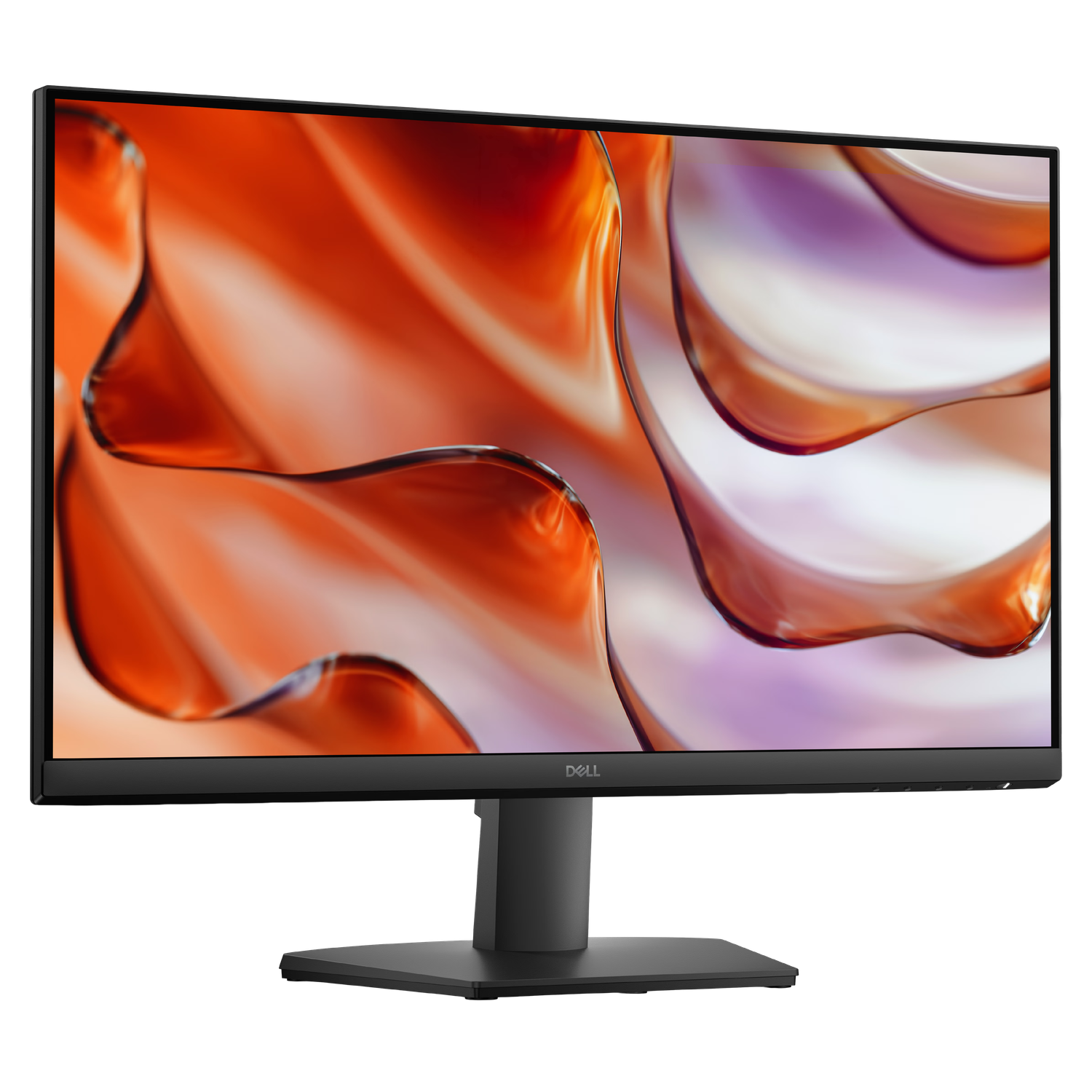
Traducción práctica: si tu escritorio tiene menos de 60 cm de profundidad, un monitor de 32 pulgadas te va a quedar demasiado cerca. En ese espacio, 24 pulgadas rinde mejor que 27.
Vale una advertencia honesta. El Centro Canadiense de Salud y Seguridad Ocupacional (CCOHS) aclara que las guías sobre distancia de visión difieren entre sí, a veces de forma significativa, y no deben tomarse como una regla grabada en piedra. Son rangos de partida, no medidas exactas.
Paso 3: Cruza tamaño con resolución (el paso que casi nadie hace)
Un monitor de 27 pulgadas en Full HD y otro de 24 en Full HD tienen la misma cantidad de píxeles repartidos en superficies distintas. El de 27 se ve menos nítido. Esa diferencia se mide en píxeles por pulgada (PPI) y se calcula así:
PPI = √(píxeles horizontales² + píxeles verticales²) ÷ pulgadas de diagonal
El punto de equilibrio para trabajo de escritorio está alrededor de 110 PPI: el texto se lee nítido sin necesidad de escalar la interfaz. Por debajo de 90 PPI el texto empieza a verse pixelado a distancia normal; muy por encima de 140 PPI casi siempre hay que activar escalado del sistema, o todo se ve diminuto.
Antes de decidir la resolución, verifica qué salida de video tiene tu equipo. Las capacidades varían bastante entre los tipos de computadoras que existen, y un puerto antiguo puede limitar un monitor nuevo.
Paso 4: Elige el tipo de panel
Tres tecnologías dominan el mercado, y la diferencia entre ellas es un intercambio, no una jerarquía.
- IPS — mejores ángulos de visión y color más fiel. Es la opción por defecto para oficina, estudio y diseño.
- VA — mayor contraste y negros más profundos. Buena para consumo de contenido y ambientes con poca luz.
- TN — la más rápida y económica, pero con peor color y ángulos. Solo tiene sentido en gaming competitivo con presupuesto ajustado.
Para el 90% de los compradores de oficina, IPS es la respuesta correcta y no hay que pensarlo más.
Paso 5: Verifica lo que dice la etiqueta HDR
Aquí es donde el marketing más engaña. Un monitor puede decir «compatible con HDR» y no ofrecer ninguna mejora visible.
La Asociación de Estándares Electrónicos de Video (VESA) creó la certificación DisplayHDR precisamente para poner orden. Sus niveles son DisplayHDR 400, 500, 600, 1000 y 1400, más una especificación DisplayHDR True Black para paneles OLED y emisivos. En la versión 1.2 del estándar, publicada en mayo de 2024, VESA endureció los requisitos de gama de color añadiendo una exigencia de DCI-P3 al nivel 400, incorporó pruebas de contraste estático y pasó a requerir atenuación local 2D en los niveles 1000 y superiores; a esa fecha había más de 3,000 modelos certificados.
En la práctica: si el HDR te importa, busca el sello DisplayHDR con un número. Si la caja solo dice «HDR» sin certificación, trátalo como si no lo tuviera.
Tabla: qué monitor comprar según el uso
Esta es la tabla de decisión. Si solo lees una parte de la guía, que sea esta.
Uso | Tamaño | Resolución | Panel | Refresco | Prioridad no negociable |
|---|---|---|---|---|---|
Ofimática y estudio | 24″ | Full HD (1920×1080) | IPS | 60–75 Hz | Texto legible y ajuste de altura |
Hojas de cálculo o dos ventanas | 27″ | QHD (2560×1440) | IPS | 60–75 Hz | Espacio de pantalla real |
Diseño gráfico y foto | 27″ | QHD o 4K | IPS | 60 Hz | Cobertura de color y uniformidad |
Edición de video | 27–32″ | 4K (3840×2160) | IPS | 60 Hz | Resolución nativa del material |
Gaming casual | 24–27″ | Full HD o QHD | IPS o VA | 120–144 Hz | Frecuencia de refresco |
Gaming competitivo | 24–25″ | Full HD | TN o IPS rápido | 165–240 Hz | Tiempo de respuesta bajo |
Escritorio angosto (menos de 60 cm) | 24″ | Full HD | IPS | 60 Hz | Que no quede demasiado cerca |
Tabla: densidad de píxeles por tamaño y resolución
Los valores están calculados con la fórmula del Paso 3 y puedes verificarlos tú mismo.
Tamaño | Resolución | PPI | Veredicto |
|---|---|---|---|
24″ | 1920×1080 | 92 | Correcto — el estándar de oficina |
27″ | 1920×1080 | 82 | Texto notablemente menos nítido |
27″ | 2560×1440 | 109 | El punto óptimo para escritorio |
32″ | 2560×1440 | 92 | Aceptable a mayor distancia |
34″ ultrawide | 3440×1440 | 110 | Óptimo, requiere escritorio profundo |
27″ | 3840×2160 | 163 | Muy nítido, necesita escalado |
32″ | 3840×2160 | 138 | 4K sin escalado agresivo |
La lectura de esta tabla es clara: 27 pulgadas en Full HD es la combinación que más decepciona, y es también una de las más vendidas por precio.
Ergonomía: el criterio que se olvida y luego se paga
Un monitor bien elegido pero mal colocado produce los mismos síntomas que un monitor malo.
La Asociación Americana de Optometría (AOA) agrupa bajo el nombre de síndrome visual informático los problemas oculares derivados del uso prolongado de pantallas, y recomienda como medida preventiva la regla 20-20-20: cada 20 minutos de pantalla, mirar algo a 20 pies (unos 6 metros) durante 20 segundos para que los ojos vuelvan a enfocar. Según su encuesta American Eye-Q de 2015, el 58% de los adultos estadounidenses declaró haber experimentado fatiga visual digital o problemas de visión derivados del uso de la computadora.
Dos consecuencias concretas al momento de comprar:
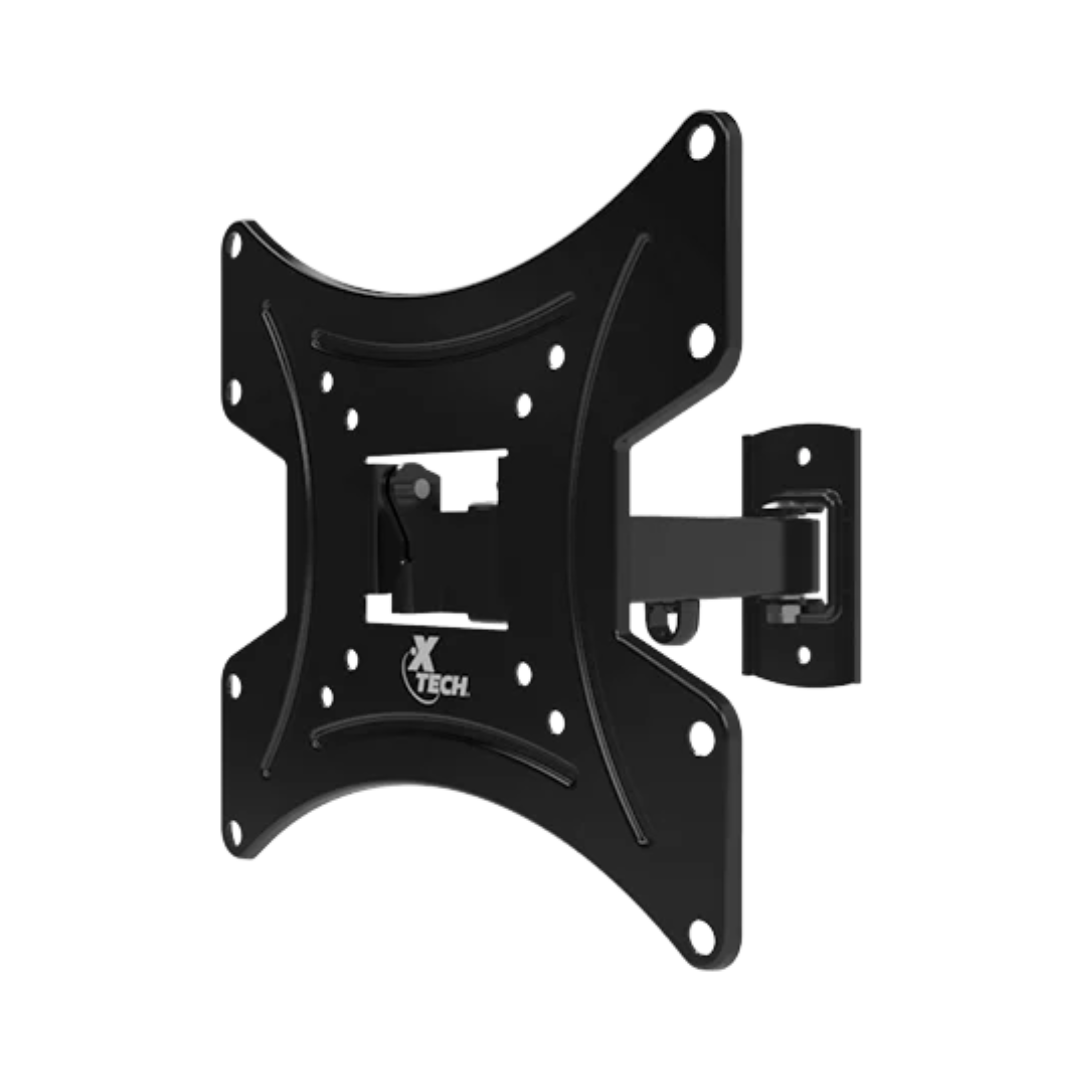
- Prefiere un modelo con ajuste de altura. Si el que quieres no lo tiene, revisa que traiga anclaje VESA para usar un brazo o soporte.
- Considera el acabado antirreflejo (mate) si el escritorio está frente a una ventana o bajo luz directa.
Con tu uso, tamaño y resolución ya definidos, el siguiente paso es filtrar el catálogo de monitores por esas tres variables y comparar solo los modelos que califican.
Errores comunes al comprar un monitor
Error: elegir el tamaño más grande que permita el presupuesto. Lo correcto: elegir el tamaño que permita la profundidad del escritorio. Un monitor demasiado cerca fuerza los ojos a converger y enfocar más, exactamente el mecanismo que OSHA señala como causa de fatiga visual.
Error: comprar 27 pulgadas en Full HD porque cuesta poco más que el de 24. Lo correcto: o subes a QHD en 27 pulgadas, o te quedas en 24 en Full HD. La combinación intermedia entrega 82 PPI y se nota.
Error: pagar por 144 Hz para trabajo de oficina. Lo correcto: invertir esa diferencia en panel IPS, ajuste de altura o mayor resolución, que sí usarás todos los días.
Error: asumir que «HDR» en la caja significa HDR real. Lo correcto: buscar la certificación DisplayHDR de VESA con su número de nivel.
Error: comprar el monitor antes de decidir el equipo. Lo correcto: definir primero la computadora, porque sus salidas de video limitan lo que el monitor puede entregar. Si todavía estás en esa etapa, revisa las ventajas y desventajas de una computadora de escritorio antes de cerrar la compra del monitor.
Preguntas frecuentes
¿Qué tamaño de monitor es mejor para trabajar?
Para trabajo de oficina, 24 pulgadas en Full HD o 27 pulgadas en QHD son las dos configuraciones más equilibradas. La decisión depende de la profundidad del escritorio: OSHA recomienda mantener entre 50 y 100 cm entre el ojo y la pantalla, y un monitor de 27 pulgadas necesita el extremo alto de ese rango para verse cómodo. En escritorios de menos de 60 cm, 24 pulgadas rinde mejor.
¿Vale la pena un monitor 4K para uso de oficina?
Depende del tamaño. En 27 pulgadas, 4K entrega 163 píxeles por pulgada, lo que obliga a activar el escalado del sistema para que el texto sea legible, pagas resolución que la interfaz no aprovecha directamente. En 32 pulgadas la densidad baja a 138 PPI y el 4K se justifica mejor. Para ofimática pura, QHD en 27 pulgadas ofrece una relación precio-beneficio superior.
¿Cuál es la diferencia entre los paneles IPS, VA y TN?
IPS ofrece los mejores ángulos de visión y la reproducción de color más fiel, por lo que es el estándar para oficina y diseño. VA entrega mayor contraste y negros más profundos, ideal para consumo de contenido en ambientes con poca luz. TN es la más rápida y económica, con peor color y ángulos, y solo se recomienda para gaming competitivo con presupuesto limitado.
¿Cuántos hercios necesito realmente?
Para ofimática, estudio y diseño, 60 a 75 Hz es suficiente: el contenido estático no se beneficia de más. Para gaming casual, 120 a 144 Hz producen una mejora perceptible en la fluidez. Solo el gaming competitivo aprovecha 165 Hz o más. Pagar por 240 Hz para trabajo de oficina es dinero que rendiría más en panel o resolución.
¿Qué significa la certificación DisplayHDR?
DisplayHDR es la certificación de VESA que mide el desempeño real en alto rango dinámico. Sus niveles son 400, 500, 600, 1000 y 1400, más DisplayHDR True Black para paneles OLED. Desde la versión 1.2 del estándar, incluso el nivel 400 debe cumplir requisitos de gama de color DCI-P3 y de contraste estático. Un monitor que dice HDR sin número de certificación no garantiza una mejora visible.
¿Cómo evito la fatiga visual con el monitor nuevo?
Coloca la pantalla entre 50 y 100 cm de los ojos, con el borde superior al nivel de la vista o por debajo, y perpendicular a la ventana para reducir reflejos. La Asociación Americana de Optometría recomienda además la regla 20-20-20: cada 20 minutos, mirar algo a unos 6 metros de distancia durante 20 segundos. Un monitor con ajuste de altura y acabado mate facilita ambas cosas.
Fuentes
- OSHA — eTools: Computer Workstations, Workstation Components: Monitors. Occupational Safety and Health Administration, EE. UU. https://www.osha.gov/etools/computer-workstations/components/monitors
- ISO 9241-306:2018 — Ergonomics of human–system interaction. Distancias de visión de escritorio (400–750 mm) y legibilidad de caracteres.
- CCOHS — Office Ergonomics: Positioning the Monitor. Centro Canadiense de Salud y Seguridad Ocupacional. https://www.ccohs.ca/oshanswers/ergonomics/office/monitor_positioning.html
- American Optometric Association — Computer vision syndrome (Digital eye strain) y encuesta American Eye-Q 2015. https://www.aoa.org/healthy-eyes/eye-and-vision-conditions/computer-vision-syndrome
- VESA — Certified DisplayHDR: Performance Criteria y anuncio de DisplayHDR v1.2 (mayo 2024). https://displayhdr.org/performance-criteria/
Artículos Recientes
- Cómo saber si una laptop semi-nueva está en buen estado: 12 pruebas antes de pagar
- Laptops refurbished en República Dominicana: qué son, cómo se prueban y cuándo convienen
- Computadoras para empresas en RD: cómo equipar tu oficina
- Cómo elegir un monitor: guía por uso, tamaño y resolución
- Mejores marcas gamer en 2026: cuál elegir según tu presupuesto (guía para República Dominicana)


