











































Por qué tu computadora está lenta: 7 causas y cuál arreglar primero
Una computadora se pone lenta por siete causas principales: disco duro mecánico en vez de SSD, poca memoria RAM, demasiados programas abriéndose al encender, polvo acumulado que sobrecalienta el equipo, sistema operativo sin actualizar, disco casi lleno, o hardware que ya cumplió su ciclo. Las primeras dos son las que más se sienten en el día a día y también las que menos cuestan resolver comparadas con comprar un equipo nuevo.
Estás en medio de una videollamada de trabajo y la pantalla se congela. O abres tres pestañas y el ventilador suena como si fuera a despegar. Lo primero que piensa casi todo el mundo es «ya esta laptop no sirve, hay que comprar otra». Muchas veces sí. Pero en la mayoría de los casos que revisamos en tienda, el equipo no está muerto: está cargando con una o dos causas puntuales que sí se pueden resolver y por mucho menos de lo que cuesta un equipo nuevo.
Así que vamos a ir causa por causa, en el orden en que realmente vale la pena atacarlas: primero lo que más se siente y menos cuesta, y al final lo que significa que ya es hora de cambiar de equipo.
1. Tienes disco duro mecánico en vez de SSD
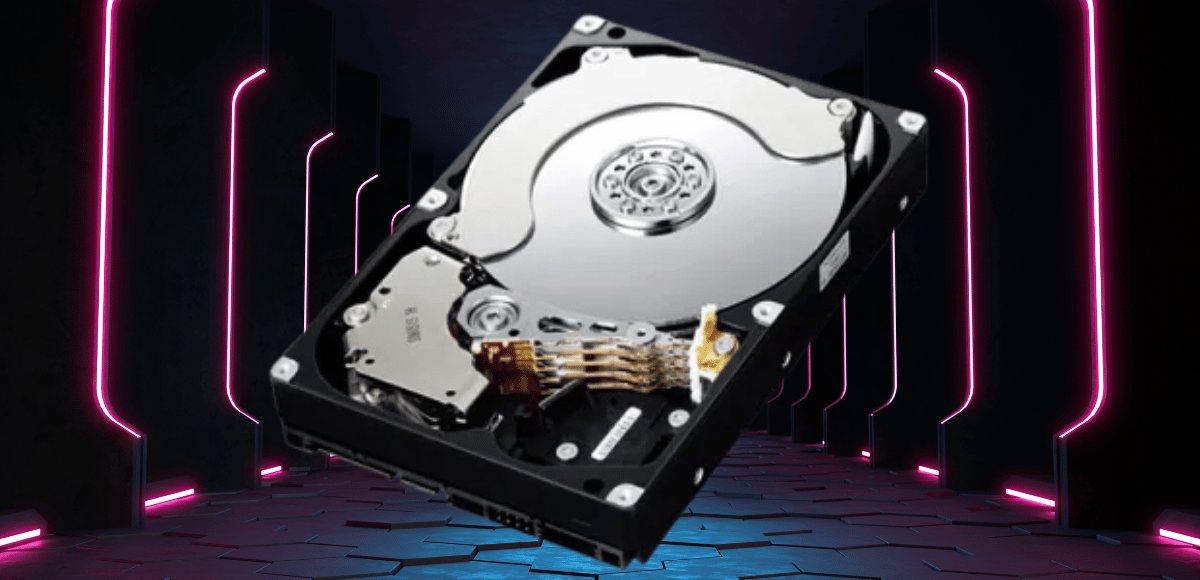
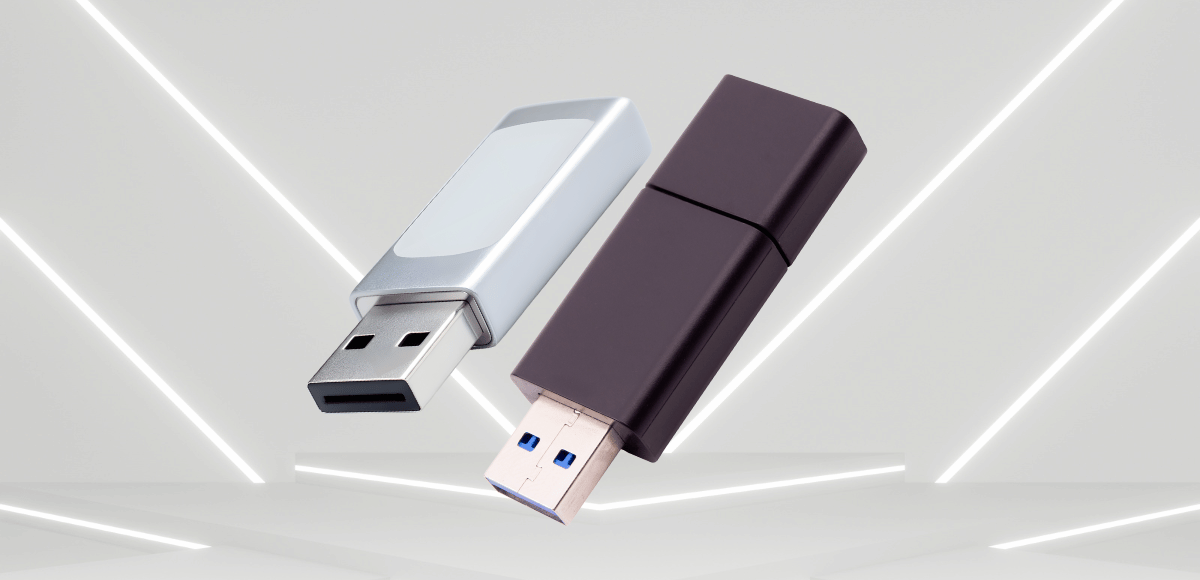
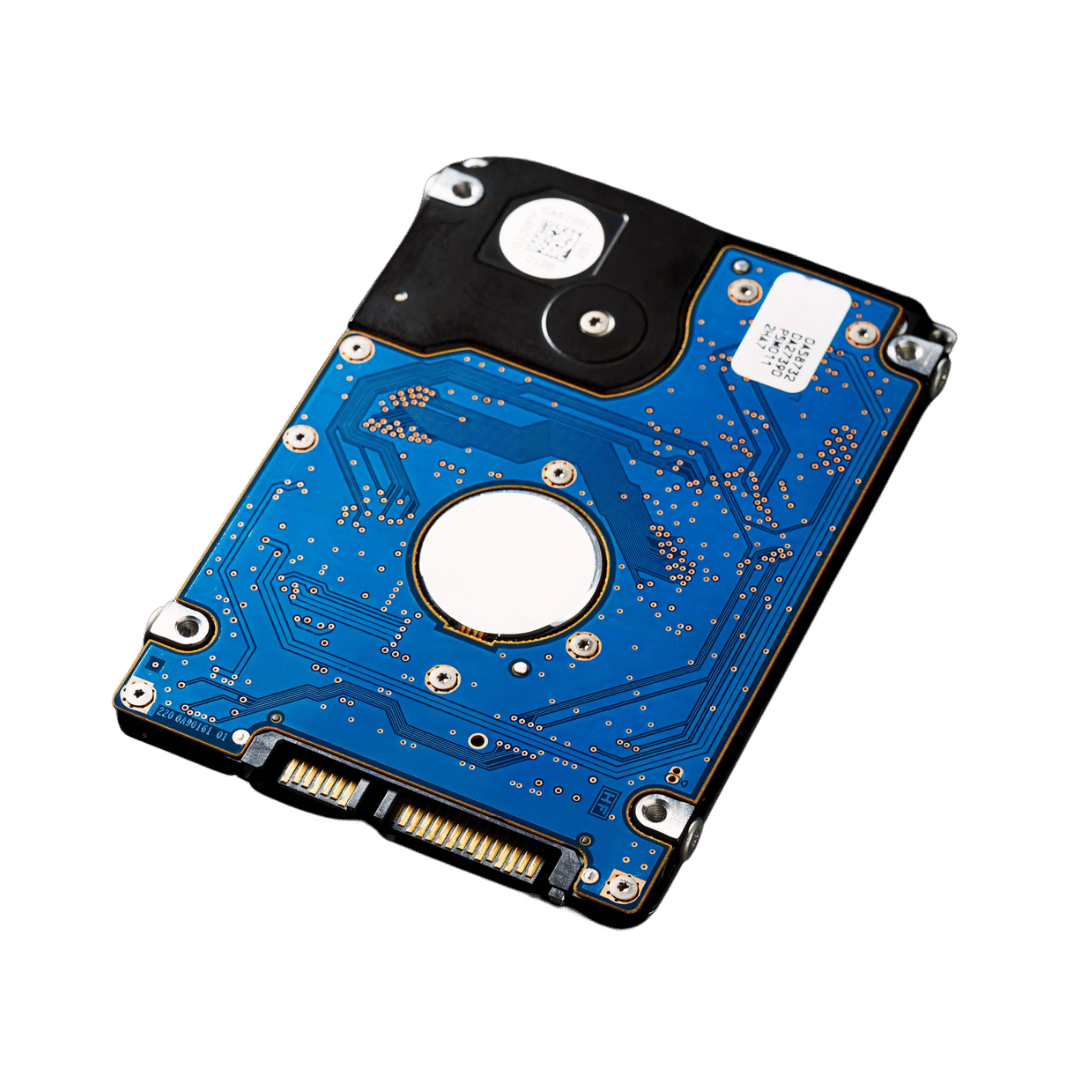
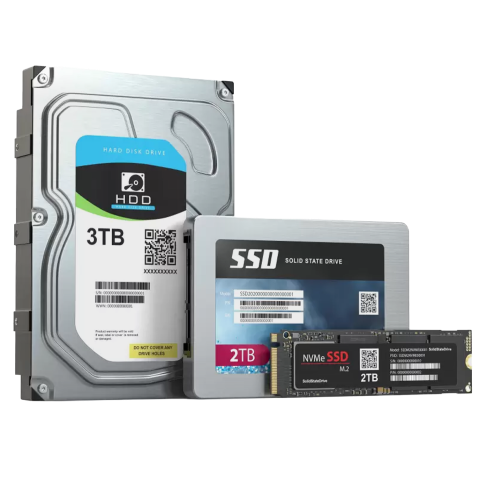
Esta es, con diferencia, la causa que más transforma una computadora. Un disco duro mecánico (HDD) tiene un brazo físico que se mueve para leer cada archivo, como una vieja tornamesa. Un SSD no tiene partes móviles: lee la información directamente, como una memoria USB, pero mucho más rápido.
Lo notas en todo: el sistema tarda un minuto o más en arrancar, abrir el navegador se siente pesado, y guardar un archivo grande deja la pantalla congelada unos segundos. Si tu equipo tiene más de cuatro o cinco años y nunca le han tocado el disco, es casi seguro que ese es tu problema principal.
2. Te falta memoria RAM
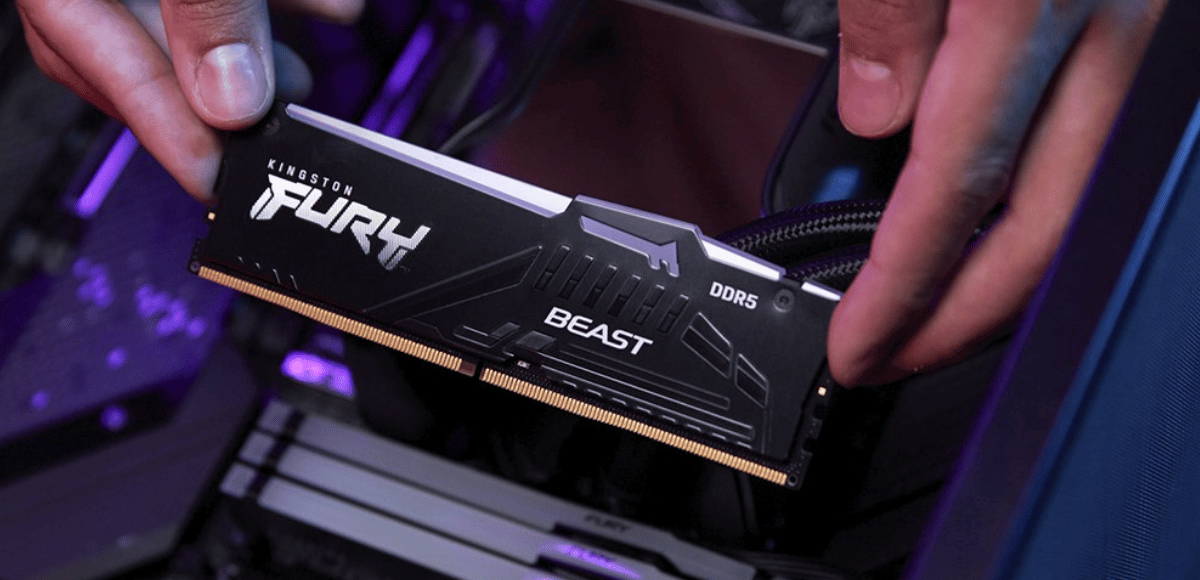
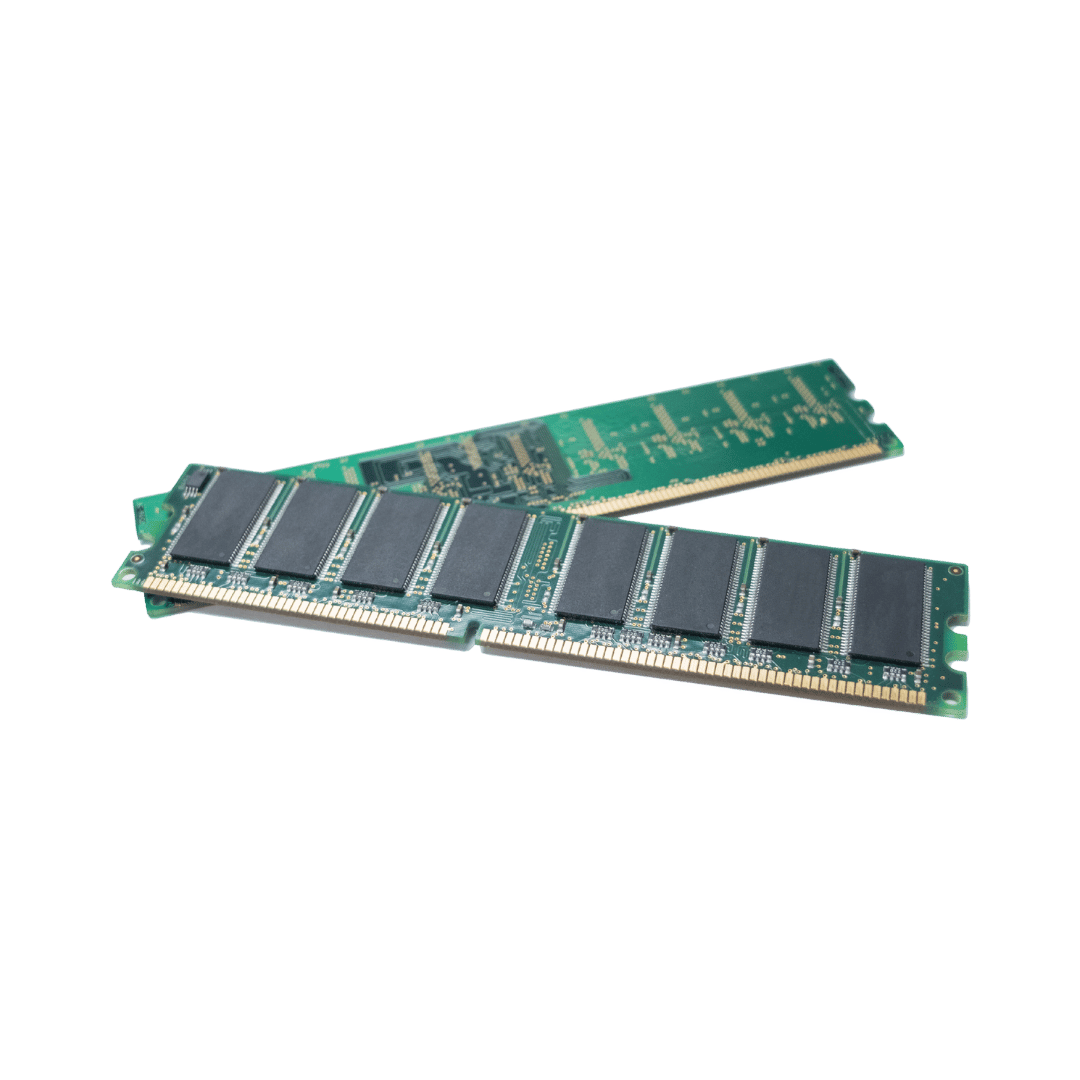
La RAM es donde tu computadora guarda temporalmente todo lo que tienes abierto ahora mismo. Si esta llena, el sistema empieza a usar el disco como memoria de respaldo y eso la pone lenta incluso con un buen procesador. La señal más clara: todo va bien con una o dos ventanas abiertas, pero en cuanto tienes el navegador con varias pestañas, una videollamada y un documento a la vez, todo se pone pesado.
Hoy, para trabajar con comodidad, correo, navegador, videollamadas y una hoja de cálculo abiertos al mismo tiempo, 8 GB se sienten justos y 16 GB es lo cómodo. Si tu equipo todavía tiene 4 GB, ahí está buena parte de la respuesta.
3. Demasiados programas abren solos al encender
Cada programa que instalas suele pedir permiso para abrirse automáticamente cuando enciendes el equipo. Con los meses, se acumulan quince o veinte procesos peleando por los mismos recursos antes de que tú hayas tocado nada. Suele ser la causa más fácil de arreglar y la que menos se revisa.
En Windows, el Administrador de tareas tiene una pestaña de «Inicio» donde puedes ver cada programa y desactivar los que no necesitas abrir automáticamente. No borra nada, solo deja de abrirlos sin que tú lo pidas.
4. El equipo está lleno de polvo por dentro
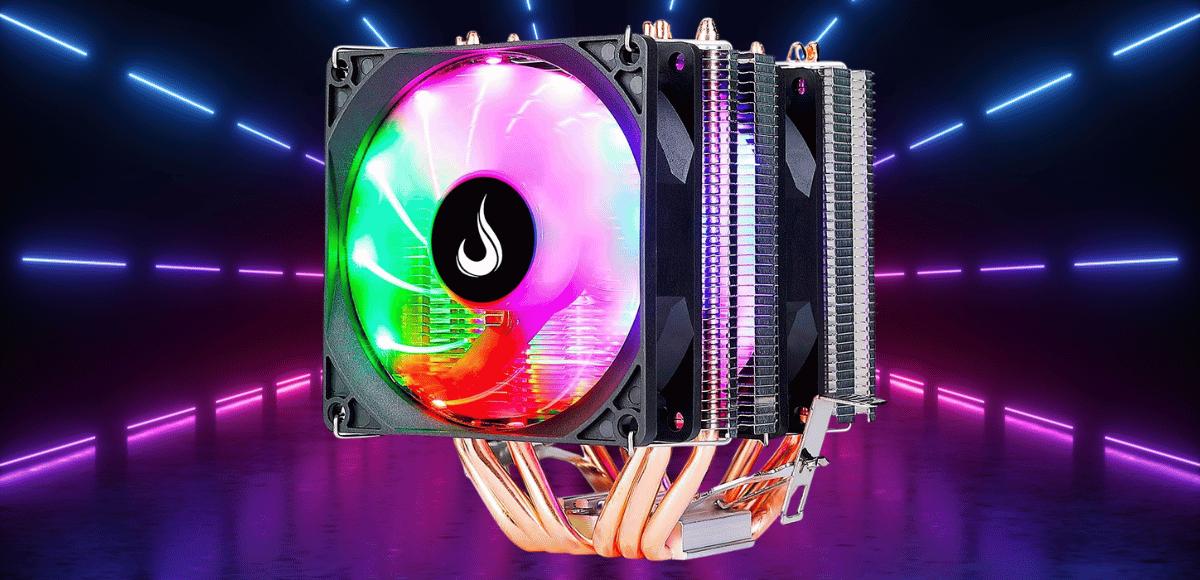
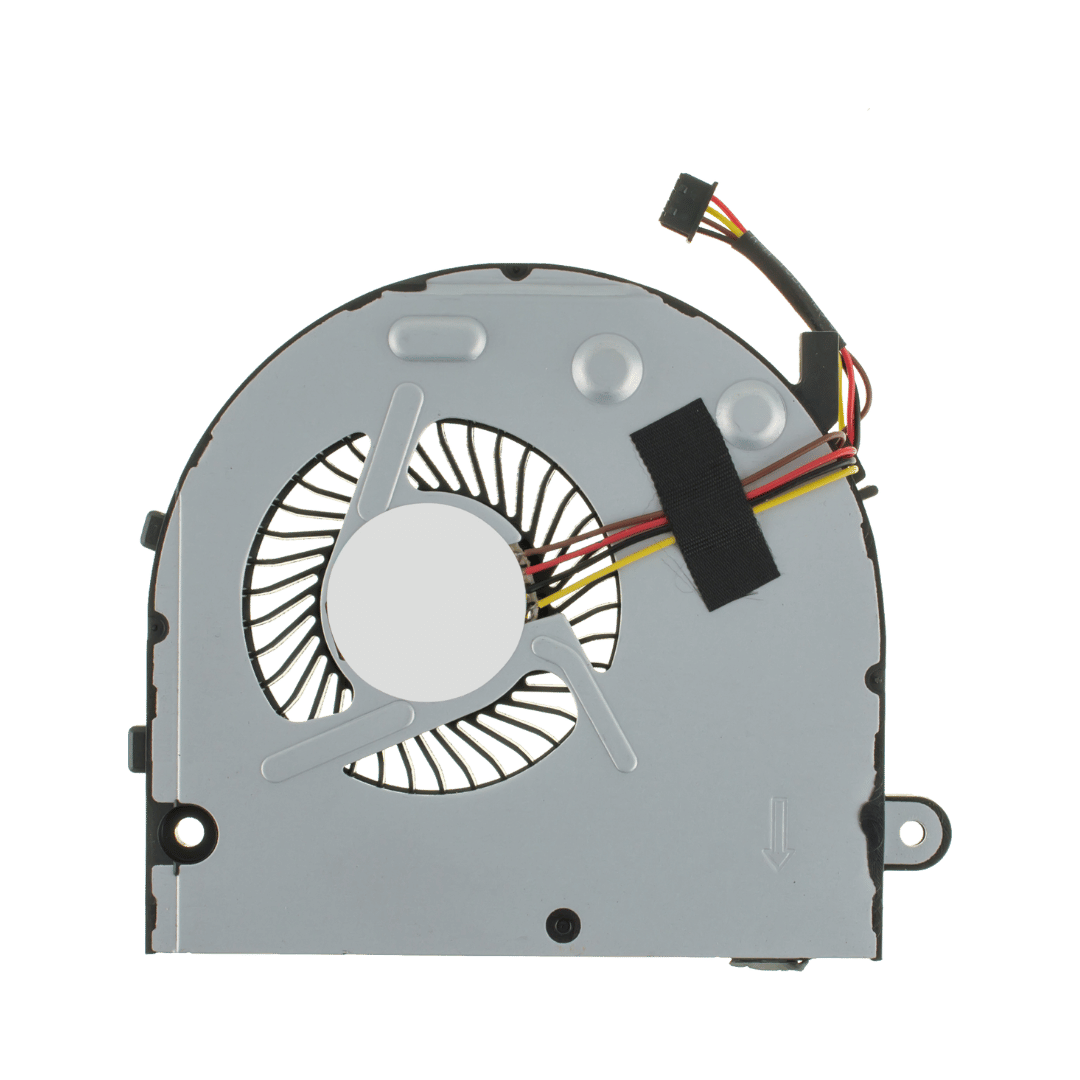
El calor es enemigo directo del rendimiento, cuando el procesador se calienta demasiado, baja su propia velocidad a propósito para protegerse. Si tu laptop suena a ventilador constante, se calienta más de lo normal en la base, o simplemente ha estado años sin una limpieza interna, el polvo acumulado en los disipadores es un sospechoso serio.
Esto pasa más rápido de lo que la gente cree en climas como el nuestro, con más humedad y polvo en el ambiente. Una limpieza interna con aire comprimido y pasta térmica nueva, hecha por alguien con experiencia, suele devolver varios grados de diferencia y con eso, velocidad real.
5. El sistema operativo lleva meses sin actualizar
Las actualizaciones de Windows no son solo seguridad, también traen mejoras de rendimiento y corrigen errores que hacen que ciertos procesos consuman más de lo que deberían. Un sistema muy atrasado en actualizaciones, o cargado de programas de «optimización» y barras de herramientas que se fueron instalando sin darte cuenta, arrastra el equipo entero.
Según Microsoft Support, entre las causas más comunes de que un equipo Windows se sienta lento están el espacio de almacenamiento limitado, demasiadas aplicaciones abriendo en segundo plano y el software desactualizado. Coincide exactamente con lo que vemos a diario en el taller.
6. El disco está casi lleno
Un disco al 90% de su capacidad de almacenamiento funciona peor que uno con espacio libre, incluso si es un SSD. El sistema necesita espacio para archivos temporales y para organizar la información; cuando no lo tiene, todo se vuelve más lento, no solo al abrir programas nuevos.
La señal es simple: revisa en «Este equipo» cuánto espacio libre queda. Si estás por debajo del 10-15% del total, ese es un factor real, aunque probablemente no el único.
7. El hardware ya cumplió su ciclo
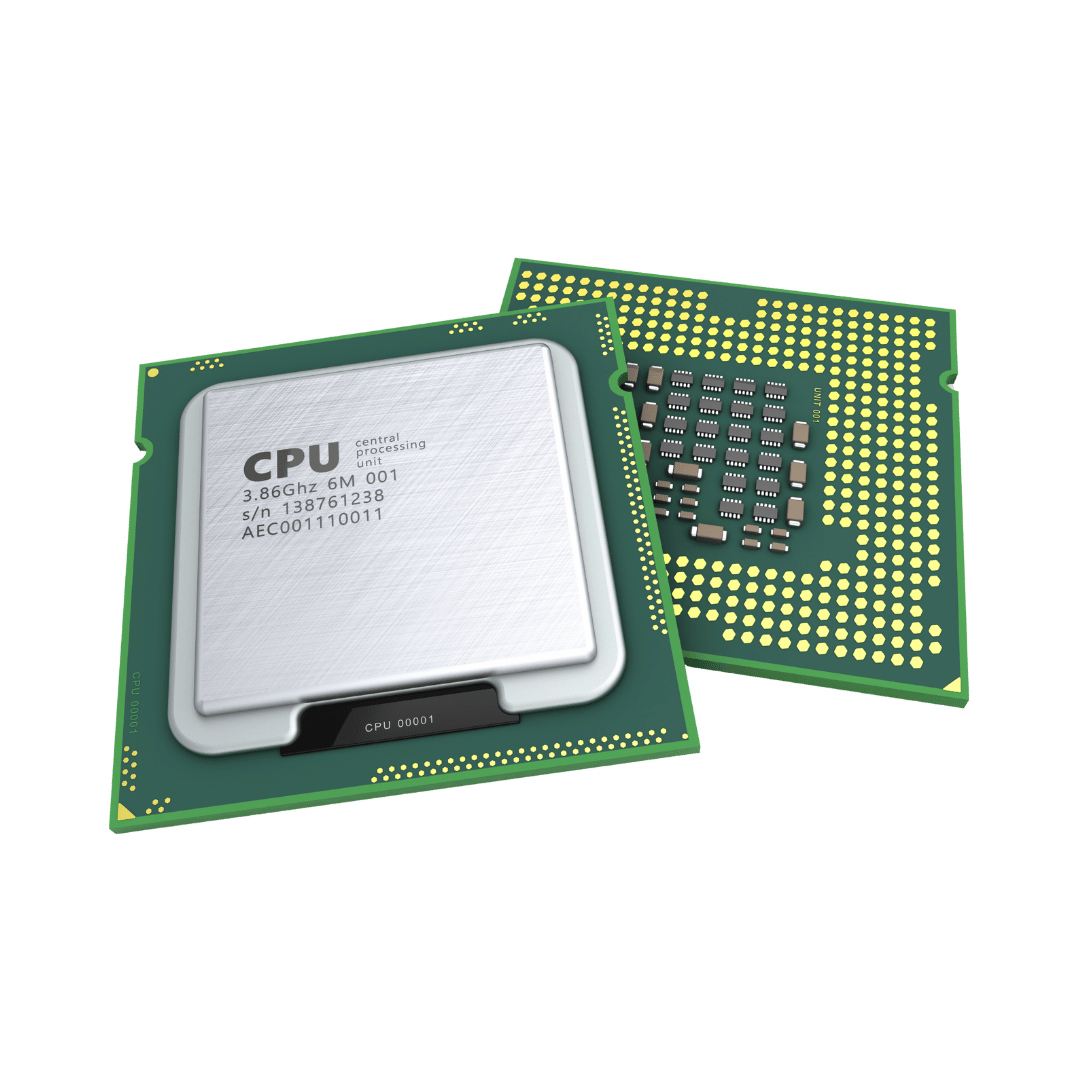
Y aquí está la causa que sí indica que toca considerar un equipo nuevo o seminuevo. Si ya resolviste las seis anteriores, tienes SSD, suficiente RAM, pocos programas de inicio, el equipo está limpio, actualizado y con espacio libre y sigue lento, el procesador probablemente ya no da para lo que le estás pidiendo hoy. Eso pasa sobre todo en equipos de gama de entrada con varios años de antigüedad.
En ese punto, seguir invirtiendo en piezas para un equipo con un procesador limitado deja de tener sentido. Ahí conviene ver laptops semi-nuevas con garantía, que much
Las 7 causas, ordenadas por impacto y por costo de resolverlas
Causa | Qué tan seguido es el problema | Costo de resolverla |
|---|---|---|
1. Disco duro mecánico | Muy alto, es la causa más común en equipos de más de 4 años | Bajo: cambio a SSD |
2. Poca memoria RAM | Alto, especialmente con multitarea | Bajo a medio: módulo adicional o reemplazo |
3. Programas de inicio | Alto y muy subestimado | Cero: se ajusta en minutos, sin comprar nada |
4. Polvo y sobrecalentamiento | Medio, más común en equipos con años sin mantenimiento | Bajo: limpieza y pasta térmica |
5. Sistema desactualizado | Medio | Cero: son actualizaciones gratuitas |
6. Disco casi lleno | Medio | Cero a bajo: liberar espacio o ampliar disco |
7. Hardware que cumplió su ciclo | Bajo como causa única, pero es el techo real | Alto: equipo nuevo o semi-nuevo |
Fíjate en algo: las tres causas más frecuentes: disco, RAM y programas de inicio, también son las más baratas de resolver. Por eso el orden importa. Antes de gastar en un equipo nuevo, vale la pena revisar si el tuyo solo necesita un empujón.
Compatibles con la mayoría de laptops y equipos de escritorio. Te ayudamos a confirmar qué necesita tu equipo antes de comprar.
Cómo saber cuál es tu caso, en cinco minutos
- Abre el Administrador de tareas (Ctrl + Shift + Esc) y ve a la pestaña Rendimiento: si el disco marca 90-100% de uso casi todo el tiempo, aunque no estés haciendo nada pesado, probablemente tienes un disco mecánico.
- En la misma ventana, mira Memoria: si está por encima del 80% con pocas cosas abiertas, te falta RAM.
- En la pestaña Inicio, cuenta cuántos programas están en «Habilitado». Más de ocho o diez ya es demasiado.
- Toca la base del equipo cada veinte minutos de uso normal. Si quema o el ventilador no para, revisa la limpieza interna.
- Ve a Configuración > Windows Update y confirma que no haya actualizaciones pendientes hace meses.
- Revisa el espacio libre en «Este equipo». Menos del 15% del total es zona de alerta.
Si marcaste dos o tres casillas de las primeras seis, ahí está tu prioridad y probablemente no necesitas equipo nuevo todavía. Si no marcaste ninguna y sigue lento, hablemos de la séptima causa.
Cuándo NO vale la pena seguir invirtiendo en piezas
- El procesador es el limitante, no el disco ni la RAM. Cambiar el disco a un equipo con procesador muy antiguo mejora el arranque, pero no resuelve que todo lo demás se sienta pesado.
- El costo de las piezas se acerca al valor de un equipo semi-nuevo mejor. Si vas a poner disco, RAM y limpieza en un equipo de gama muy baja, a veces ese mismo presupuesto rinde más en un semi-nuevo de línea empresarial.
- El equipo ya tuvo varias reparaciones de hardware. Bisagras, cargador, pantalla. Si ya vas por la tercera visita al técnico en el año, el equipo te está avisando algo.
Preguntas frecuentes
¿Cambiar el disco duro por SSD realmente hace tanta diferencia?
Sí, y es el cambio de pieza individual con mayor impacto en la velocidad percibida de un equipo. Un disco mecánico depende de partes físicas en movimiento para leer cada archivo; un SSD lee la información directamente, lo que se nota sobre todo en el tiempo de arranque y en la apertura de programas.
¿Cuánta RAM necesito para que mi computadora no se sienta lenta?
Para uso general con varias aplicaciones abiertas a la vez; navegador, correo, videollamadas, documentos, 8 GB es el mínimo cómodo hoy y 16 GB da más margen. Si tu equipo tiene 4 GB o menos, esa suele ser una causa directa de la lentitud.
¿Por qué mi laptop se calienta y se pone lenta al mismo tiempo?
Porque están relacionados: cuando el procesador se sobrecalienta, reduce su propia velocidad automáticamente para protegerse. El polvo acumulado en los disipadores y ventiladores es la causa más común, sobre todo en equipos con varios años sin limpieza interna.
¿Vale la pena poner un SSD y RAM a una laptop vieja o mejor compro una nueva?
Depende del procesador. Si el resto del equipo está sano y el procesador todavía es capaz, el cambio de disco y RAM suele costar mucho menos que un equipo nuevo y devuelve la mayor parte de la velocidad. Si el procesador ya es muy limitado, ese presupuesto rinde más invertido en un equipo semi-nuevo de mejor gama.
¿Formatear la computadora la deja como nueva otra vez?
Formatear resuelve la acumulación de software, programas de inicio y archivos temporales, pero no cambia el hardware. Si la lentitud viene de un disco mecánico, poca RAM o sobrecalentamiento, formatear ayuda un poco y el problema vuelve con el tiempo.
Si después de revisar las seis primeras causas tu equipo sigue sintiéndose corto, no estás solo: es la señal de que el hardware base ya no acompaña. Antes de decidir, te puede servir la comparación entre laptop nueva y semi-nueva según tu presupuesto para saber qué opción rinde más por tu dinero.
Artículos Recientes
- Por qué tu computadora está lenta: 7 causas y cuál arreglar primero
- Cómo saber si una laptop semi-nueva está en buen estado: 12 pruebas antes de pagar
- Laptops refurbished en República Dominicana: qué son, cómo se prueban y cuándo convienen
- Computadoras para empresas en RD: cómo equipar tu oficina
- Cómo elegir un monitor: guía por uso, tamaño y resolución


